

Uvod
EaseAccess24 je widget za pristupačnost koji web-stranicu čini inkluzivnijom i jednostavnijom za uporabu.
U ovom vodiču saznat ćete kako postaviti widget, preuzeti ključ za ugradnju (Embed Key) i ispravno ga ugraditi u web-stranicu, uključujući postavku koja je potrebna za Astro Framework.
Korak 1: Prijavite se u EaseAccess24
Otvorite app.easeaccess24.com i prijavite se u korisnički račun.
Ako ga još nemate, registrirajte se pa se prijavite.
Korak 2: Dovršite plaćanje
Prije nego što počnete upotrebljavati widget, na nadzornoj ploči morate dovršiti postupak plaćanja.
Čim plaćanje bude potvrđeno, dobit ćete pristup funkcijama za ugradnju.
Korak 3: Dodajte domenu
Na nadzornoj ploči EaseAccess24 otvorite stranicu „Integrate” (ugradnja).
Ondje upišite domenu na kojoj ćete upotrebljavati widget (na primjer yourwebsite.com).
Taj je korak obvezan jer widget radi samo na odobrenim domenama.
Korak 4: Kopirajte ključ za ugradnju
Kad dodate domenu, sustav će izraditi vaš Embed Key (ključ za ugradnju).
Kopirajte ga – trebat će vam u skripti u nastavku.
Korak 5: Dodajte skriptu widgeta
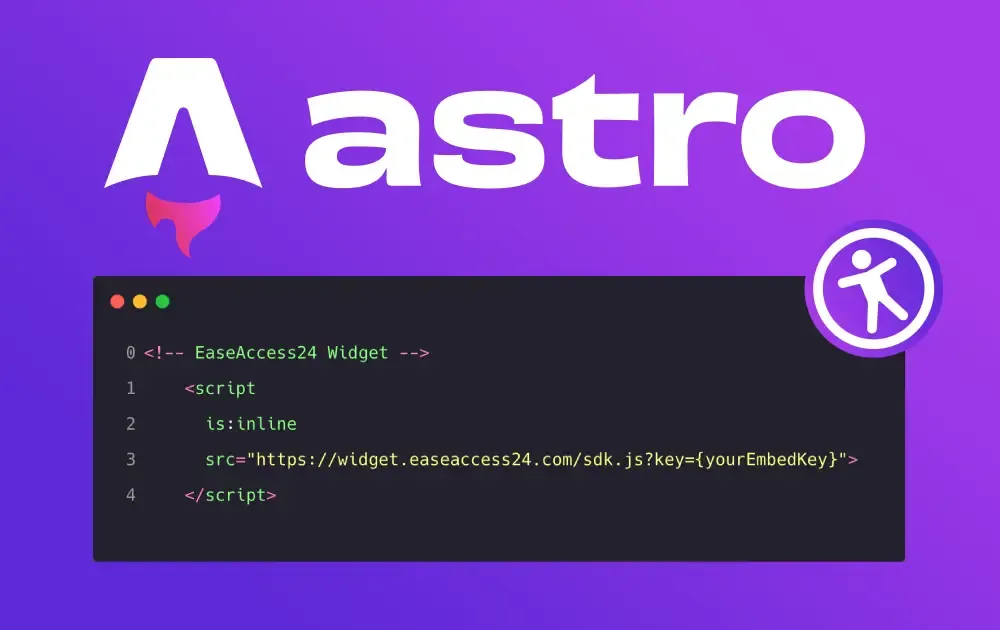
Zalijepite sljedeću skriptu u odjeljak <head></head> web-stranice:
<!-- EaseAccess24 Widget -- >
<script
** is:inline**
** src="https://widget.easeaccess24.com/sdk.js?key={YourEmbedKey}">**
</script>
<br/> <br/>
Zatim {YourEmbedKey} zamijenite svojim ključem.
Primjer:
<br/><!-- EaseAccess24 Widget -- > <br/> <script is:inline src="https://widget.easeaccess24.com/sdk.js?key=abcABC1234"> </script>
Kad u Astru učitavate vanjsku skriptu atributom src="", morate dodati i atribut is:inline.
Zašto?
Zato što Astro skripte automatski pokušava optimizirati i spojiti u pakete.
Vanjske skripte s atributom src ne mogu se optimizirati, pa Astro traži is:inline kako bi znao:
„Ostavi ovu skriptu točno onakvom kakva jest. Nemoj je premještati ni mijenjati – umetni je izravno u HTML.”
Bez atributa is:inline skripta se u Astru neće učitati.
Primjer: dodavanje widgeta u BaseLayout.astro
Ovako widget postavljate u Astro layout:
<html lang="en">
** <head>**
** <!-- EaseAccess24 Widget -->**
** <script**
** is:inline**
** src="https://widget.easeaccess24.com/sdk.js?key=abcABC1234">**
** </script>**
** <!-- Your other head elements here -->**
** <meta charset="UTF-8" />**
** <meta name="viewport" content="width=device-width, initial-scale=1" />**
** </head>**
** <body>**
** <slot />**
** </body>**
</html>
<br/>Primjer ključa (abcABC1234) samo zamijenite svojim ključem za ugradnju.
Zaključak
Ugradnja widgeta EaseAccess24 jednostavna je:
- Prijavite se
- Dovršite plaćanje
- Dodajte domenu
- Kopirajte ključ za ugradnju (Embed Key)
- Umetnite skriptu u HTML
- (U Astru) Ne zaboravite atribut is:inline
Nakon instalacije widget će se automatski prikazati i web-stranici dodati korisne funkcije pristupačnosti.
Ako widgetu želite dodatno prilagoditi postavke ili izgled, više mogućnosti naći ćete na stranici „Customise” (prilagodba) na nadzornoj ploči EaseAccess24.
Uspješan rad! 🚀

