

Introduzione
Il widget EaseAccess24 è un widget di accessibilità che ti aiuta a rendere il tuo sito più inclusivo e facile da usare.
In questa guida scoprirai come configurare il widget, ottenere la tua Embed Key e integrarlo correttamente nel tuo sito, compresa la configurazione necessaria per Astro Framework.
Passaggio 1: accedi a EaseAccess24
Vai su app.easeaccess24.com e accedi con il tuo account.
Se non hai ancora un account, registrati e accedi.
Passaggio 2: completa il pagamento
Prima di poter usare il widget, devi completare il pagamento dalla tua dashboard.
Una volta confermato il pagamento, avrai accesso alle funzioni di integrazione.
Passaggio 3: aggiungi il tuo dominio
Vai alla pagina “Integrate” (Integrazione) nella dashboard di EaseAccess24.
Qui inserisci il dominio su cui userai il widget (ad esempio: yourwebsite.com).
Questo passaggio è necessario perché il widget funzioni solo sui domini autorizzati.
Passaggio 4: copia la tua Embed Key
Dopo aver aggiunto il dominio, il sistema genera la tua Embed Key.
Copia questa chiave: ti servirà nello script qui sotto.
Passaggio 5: aggiungi lo script del widget
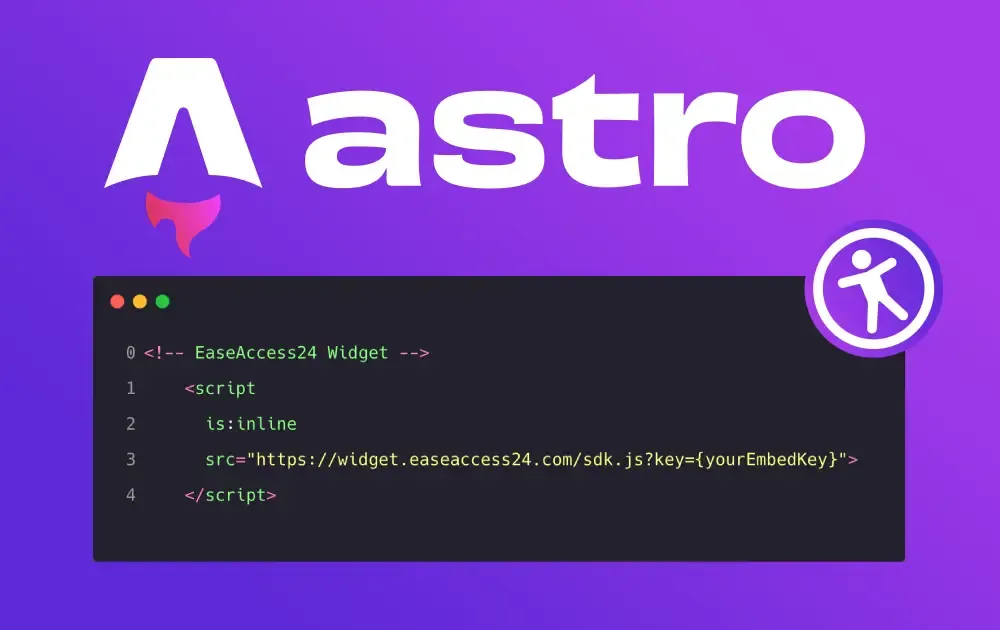
Incolla il seguente script nella sezione <head></head> del tuo sito:
<!-- EaseAccess24 Widget -- >
<script
** is:inline**
** src="https://widget.easeaccess24.com/sdk.js?key={YourEmbedKey}">**
</script>
<br/> <br/>
Ora sostituisci {YourEmbedKey} con la tua chiave effettiva.
Esempio:
<br/><!-- EaseAccess24 Widget -- > <br/>
<script
is:inline
src="https://widget.easeaccess24.com/sdk.js?key=abcABC1234">
</script>
In Astro, quando carichi uno script esterno con l'attributo src="", devi includere l'attributo is:inline.
Perché?
Perché Astro cerca di ottimizzare e raggruppare automaticamente gli script.
Gli script esterni con src non possono essere ottimizzati, quindi Astro richiede is:inline per capire che deve:
“Lasciare questo script esattamente com'è. Non spostarlo, non trasformarlo: includerlo direttamente nell'HTML.”
Senza is:inline, lo script non verrà caricato in Astro.
Esempio: aggiungere il widget in BaseLayout.astro
Ecco come inserire il widget nel layout di Astro:
<html lang="en">
** <head>**
** <!-- EaseAccess24 Widget -->**
** <script**
** is:inline**
** src="https://widget.easeaccess24.com/sdk.js?key=abcABC1234">**
** </script>**
** <!-- Your other head elements here -->**
** <meta charset="UTF-8" />**
** <meta name="viewport" content="width=device-width, initial-scale=1" />**
** </head>**
** <body>**
** <slot />**
** </body>**
</html>
<br/>Sostituisci semplicemente la chiave di esempio (abcABC1234) con la tua Embed Key effettiva.
Conclusione
Integrare il widget EaseAccess24 è semplice:
- Accedi
- Completa il pagamento
- Aggiungi il tuo dominio
- Copia la tua Embed Key
- Inserisci lo script nel tuo HTML
- (Per Astro) Ricordati di usare is:inline
Una volta installato, il widget apparirà automaticamente e arricchirà il tuo sito con potenti funzioni di accessibilità.
Se vuoi personalizzare o modificare l'aspetto del widget, puoi esplorare altre opzioni nella dashboard di EaseAccess24, nella pagina "Customise" (Personalizzazione).
Buon lavoro! 🚀

