

Вовед
Виџетот EaseAccess24 е виџет за пристапност со кој веб-страницата станува поинклузивна и полесна за користење.
Во ова упатство ќе видите како да го поставите виџетот, како да го добиете клучот „Embed Key“ (клуч за вградување) и како правилно да го вградите во веб-страницата, вклучително и што е потребно ако користите Astro Framework.
Чекор 1: Најавете се во EaseAccess24
Одете на app.easeaccess24.com и најавете се во сметката.
Ако сè уште немате сметка, регистрирајте се и најавете се.
Чекор 2: Платете ја претплатата
За да можете да го користите виџетот, најпрвин треба да го завршите плаќањето во контролната табла.
Штом плаќањето ќе се потврди, ќе ги добиете функциите за вградување.
Чекор 3: Додајте го доменот
Во контролната табла на EaseAccess24 отворете ја страницата „Integrate“ (Интеграција).
Таму внесете го доменот на кој ќе го користите виџетот (на пример: yourwebsite.com).
Овој чекор е задолжителен, за виџетот да работи само на домените што сте ги одобриле.
Чекор 4: Копирајте го клучот „Embed Key“
Откако ќе го додадете доменот, системот ќе создаде „Embed Key“.
Копирајте го клучот, ќе ви треба во скриптата подолу.
Чекор 5: Додајте ја скриптата на виџетот
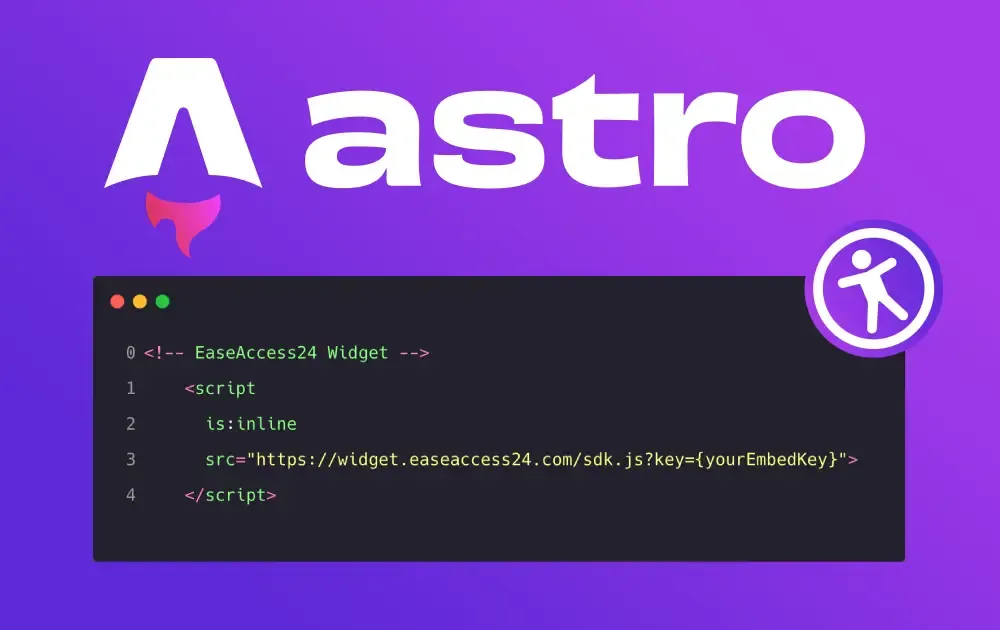
Залепете ја следнава скрипта во делот <head></head> на веб-страницата:
<!-- EaseAccess24 Widget -- >
<script
** is:inline**
** src="https://widget.easeaccess24.com/sdk.js?key={YourEmbedKey}">**
</script>
<br/> <br/>
Потоа заменете го {YourEmbedKey} со својот клуч.
Пример:
<br/><!-- EaseAccess24 Widget -- > <br/> <script is:inline src="https://widget.easeaccess24.com/sdk.js?key=abcABC1234"> </script>
Кога во Astro вчитувате надворешна скрипта преку атрибутот src="", задолжително додајте го и атрибутот is:inline.
Зошто?
Затоа што Astro автоматски се обидува да ги оптимизира скриптите и да ги спои во пакет (bundle).
Надворешните скрипти со src не може да се оптимизираат, па на Astro му треба is:inline за да знае:
„Остави ја скриптата точно онаква каква што е. Не ја преместувај и не ја менувај, само вметни ја директно во HTML-от.“
Без is:inline, скриптата во Astro нема да се вчита.
Пример: виџетот во BaseLayout.astro
Вака се поставува виџетот во распоредот (layout) на Astro:
<html lang="en">
** <head>**
** <!-- EaseAccess24 Widget -->**
** <script**
** is:inline**
** src="https://widget.easeaccess24.com/sdk.js?key=abcABC1234">**
** </script>**
** <!-- Your other head elements here -->**
** <meta charset="UTF-8" />**
** <meta name="viewport" content="width=device-width, initial-scale=1" />**
** </head>**
** <body>**
** <slot />**
** </body>**
</html>
<br/>Само заменете го примерот на клуч (abcABC1234) со својот „Embed Key“.
Заклучок
Вградувањето на виџетот EaseAccess24 е едноставно:
- Најавете се
- Платете ја претплатата
- Додајте го доменот
- Копирајте го клучот „Embed Key“
- Вметнете ја скриптата во HTML-от
- (За Astro) Не заборавајте на is:inline
Штом ќе го инсталирате, виџетот автоматски ќе се појави и ќе ѝ додаде на страницата низа корисни функции за пристапност.
Ако сакате дополнително да го прилагодите виџетот или да му го смените изгледот, повеќе можности ќе најдете во контролната табла на EaseAccess24, на страницата „Customise“ (Прилагодување).
Успешна работа! 🚀

