

Introduction
Le widget EaseAccess24 est un widget d’accessibilité qui vous aide à rendre votre site web plus inclusif et plus facile à utiliser.
Ce guide vous explique comment configurer le widget, obtenir votre clé d’intégration (« Embed Key ») et l’intégrer correctement à votre site, y compris le réglage indispensable pour le framework Astro.
Étape 1 : connectez-vous à EaseAccess24
Rendez-vous sur app.easeaccess24.com et connectez-vous à votre compte.
Si vous n’avez pas encore de compte, inscrivez-vous, puis connectez-vous.
Étape 2 : finalisez le paiement
Avant de pouvoir utiliser le widget, vous devez finaliser le paiement depuis votre tableau de bord.
Une fois le paiement confirmé, vous avez accès aux fonctions d’intégration.
Étape 3 : ajoutez votre domaine
Ouvrez la page « Integrate » (Intégrer) du tableau de bord EaseAccess24.
Saisissez le domaine sur lequel vous utiliserez le widget (par exemple : yourwebsite.com).
Cette étape est obligatoire : le widget ne fonctionne que sur les domaines autorisés.
Étape 4 : copiez votre clé d’intégration
Une fois le domaine ajouté, le système génère votre clé d’intégration (« Embed Key »).
Copiez-la : vous en aurez besoin dans le script ci-dessous.
Étape 5 : ajoutez le script du widget
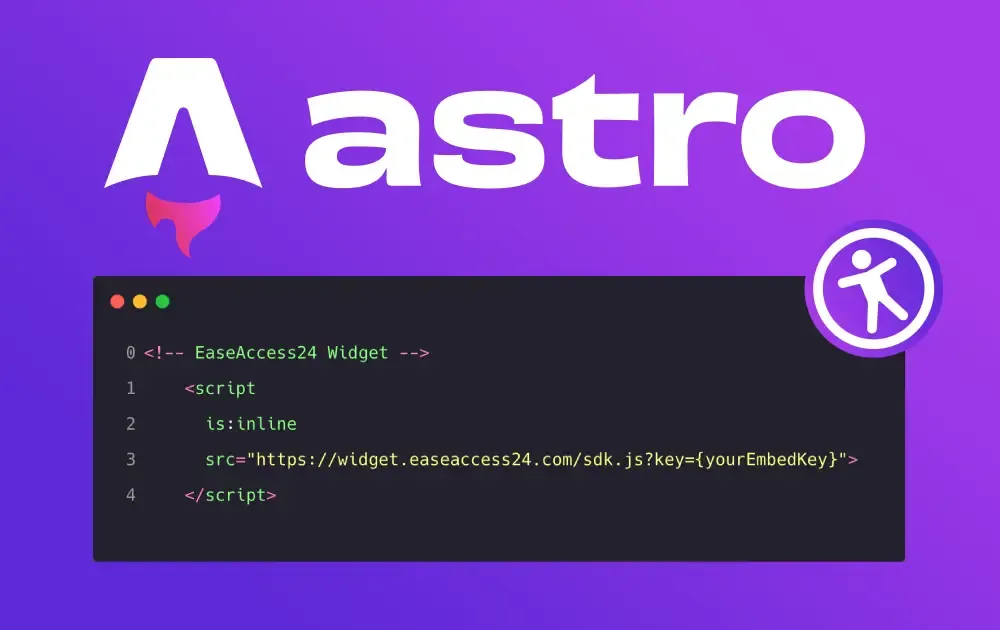
Collez le script suivant dans la section <head></head> de votre site :
<!-- EaseAccess24 Widget -- >
<script
** is:inline**
** src="https://widget.easeaccess24.com/sdk.js?key={YourEmbedKey}">**
</script>
<br/> <br/>
Remplacez ensuite {YourEmbedKey} par votre propre clé.
Exemple :
<br/><!-- EaseAccess24 Widget -- > <br/> <script is:inline src="https://widget.easeaccess24.com/sdk.js?key=abcABC1234"> </script>
Dans Astro, lorsque vous chargez un script externe avec l’attribut src="", vous devez ajouter l’attribut is:inline.
Pourquoi ?
Parce qu’Astro cherche à optimiser et à regrouper automatiquement les scripts.
Un script externe appelé via src ne peut pas être optimisé : Astro a donc besoin de is:inline pour comprendre la consigne suivante :
« Ce script doit rester exactement tel quel : ne pas le déplacer, ne pas le transformer, l’inclure directement dans le HTML. »
Sans is:inline, le script ne se charge pas dans Astro.
Exemple : ajouter le widget dans BaseLayout.astro
Pour placer le widget dans votre layout Astro, procédez ainsi :
<html lang="en">
** <head>**
** <!-- EaseAccess24 Widget -->**
** <script**
** is:inline**
** src="https://widget.easeaccess24.com/sdk.js?key=abcABC1234">**
** </script>**
** <!-- Your other head elements here -->**
** <meta charset="UTF-8" />**
** <meta name="viewport" content="width=device-width, initial-scale=1" />**
** </head>**
** <body>**
** <slot />**
** </body>**
</html>
<br/>Il vous suffit de remplacer la clé d’exemple (abcABC1234) par votre propre clé d’intégration.
Conclusion
Intégrer le widget EaseAccess24 est simple :
- Connectez-vous.
- Finalisez le paiement.
- Ajoutez votre domaine.
- Copiez votre clé d’intégration.
- Insérez le script dans le code HTML.
- (Pour Astro) N’oubliez pas l’attribut is:inline.
Une fois installé, le widget s’affiche automatiquement et enrichit votre site de fonctions d’accessibilité complètes.
Pour personnaliser davantage le widget ou modifier son apparence, rendez-vous sur la page « Customise » (Personnaliser) du tableau de bord EaseAccess24.
Bon développement ! 🚀

