

Inleiding
De EaseAccess24-widget is een toegankelijkheidswidget waarmee u uw website inclusiever en gebruiksvriendelijker maakt.
In deze handleiding leest u hoe u de widget instelt, uw Embed Key (embedsleutel) ophaalt en die correct in uw website integreert — inclusief de vereiste instelling voor het Astro Framework.
Stap 1: Log in bij EaseAccess24
Ga naar app.easeaccess24.com en log in met uw account.
Als u nog geen account hebt, registreer u dan en log in.
Stap 2: Voltooi het betaalproces
Voordat u de widget kunt gebruiken, moet u het betaalproces in uw dashboard afronden.
Zodra de betaling is bevestigd, krijgt u toegang tot de integratiefuncties.
Stap 3: Voeg uw domein toe
Ga naar de pagina "Integrate" (Integreren) in het EaseAccess24-dashboard.
Voer daar het domein in waarop u de widget gaat gebruiken (bijvoorbeeld: yourwebsite.com).
Deze stap is vereist zodat de widget alleen op geautoriseerde domeinen werkt.
Stap 4: Kopieer uw Embed Key
Nadat u uw domein hebt toegevoegd, genereert het systeem uw Embed Key.
Kopieer deze sleutel — u hebt hem nodig in het onderstaande script.
Stap 5: Voeg het widgetscript toe
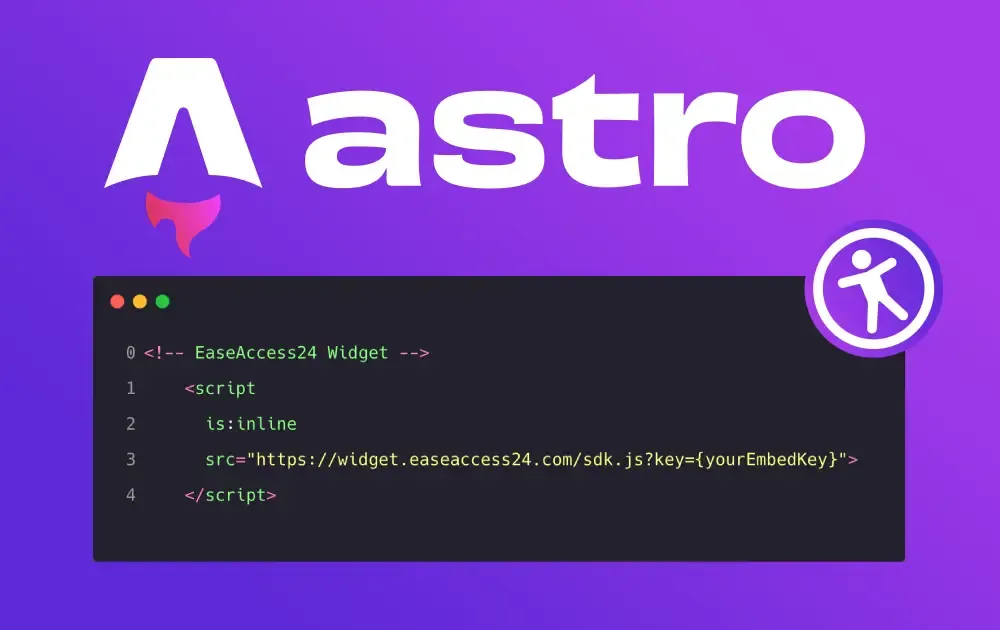
Plak het volgende script in het gedeelte <head></head> van uw website:
<!-- EaseAccess24 Widget -- >
<script
** is:inline**
** src="https://widget.easeaccess24.com/sdk.js?key={YourEmbedKey}">**
</script>
<br/> <br/>
Vervang nu {YourEmbedKey} door uw eigen sleutel.
Voorbeeld:
<br/><!-- EaseAccess24 Widget -- > <br/>
<script
is:inline
src="https://widget.easeaccess24.com/sdk.js?key=abcABC1234">
</script>
Wanneer u in Astro een extern script laadt met het attribuut src="", moet u het attribuut is:inline opnemen.
Waarom?
Omdat Astro scripts automatisch probeert te optimaliseren en te bundelen.
Externe scripts met src kunnen niet worden geoptimaliseerd, dus Astro vereist is:inline om te begrijpen:
"Laat dit script precies zoals het is. Verplaats het niet, transformeer het niet — neem het rechtstreeks op in de HTML."
Zonder is:inline wordt het script in Astro niet geladen.
Voorbeeld: de widget toevoegen in BaseLayout.astro
Zo plaatst u de widget in uw Astro-layout:
<html lang="en">
** <head>**
** <!-- EaseAccess24 Widget -->**
** <script**
** is:inline**
** src="https://widget.easeaccess24.com/sdk.js?key=abcABC1234">**
** </script>**
** <!-- Your other head elements here -->**
** <meta charset="UTF-8" />**
** <meta name="viewport" content="width=device-width, initial-scale=1" />**
** </head>**
** <body>**
** <slot />**
** </body>**
</html>
<br/>Vervang gewoon de voorbeeldsleutel (abcABC1234) door uw eigen Embed Key.
Conclusie
De EaseAccess24-widget integreren is eenvoudig:
- Log in
- Voltooi de betaling
- Voeg uw domein toe
- Kopieer uw Embed Key
- Voeg het script in uw HTML in
- (Voor Astro) Denk eraan is:inline te gebruiken
Eenmaal geïnstalleerd verschijnt de widget automatisch en verrijkt hij uw site met krachtige toegankelijkheidsfuncties.
Wilt u de widget verder aanpassen of opmaken, dan vindt u meer opties in het EaseAccess24-dashboard op de pagina "Customise" (Aanpassen).
Veel bouwplezier! 🚀

