

Wprowadzenie
EaseAccess24 to widżet dostępności, dzięki któremu strona internetowa staje się wygodniejsza w obsłudze i dostępna dla większej liczby osób.
Z tego poradnika dowiesz się, jak skonfigurować widżet, uzyskać klucz osadzania („Embed Key”) i prawidłowo dodać go do strony – łącznie z ustawieniem wymaganym we frameworku Astro.
Krok 1: Zaloguj się do EaseAccess24
Wejdź na app.easeaccess24.com i zaloguj się na konto.
Jeśli nie masz jeszcze konta, zarejestruj się i zaloguj.
Krok 2: Dokończ płatność
Zanim zaczniesz korzystać z widżetu, musisz dokończyć płatność w panelu klienta.
Po zaksięgowaniu płatności zyskasz dostęp do funkcji integracji.
Krok 3: Dodaj domenę
Otwórz w panelu EaseAccess24 stronę „Integrate” (Integracja).
Wpisz domenę, na której będzie działać widżet (np. yourwebsite.com).
Ten krok jest konieczny, ponieważ widżet działa tylko w autoryzowanych domenach.
Krok 4: Skopiuj klucz osadzania
Po dodaniu domeny system wygeneruje „Embed Key” (klucz osadzania).
Skopiuj go – będzie potrzebny w skrypcie poniżej.
Krok 5: Dodaj skrypt widżetu
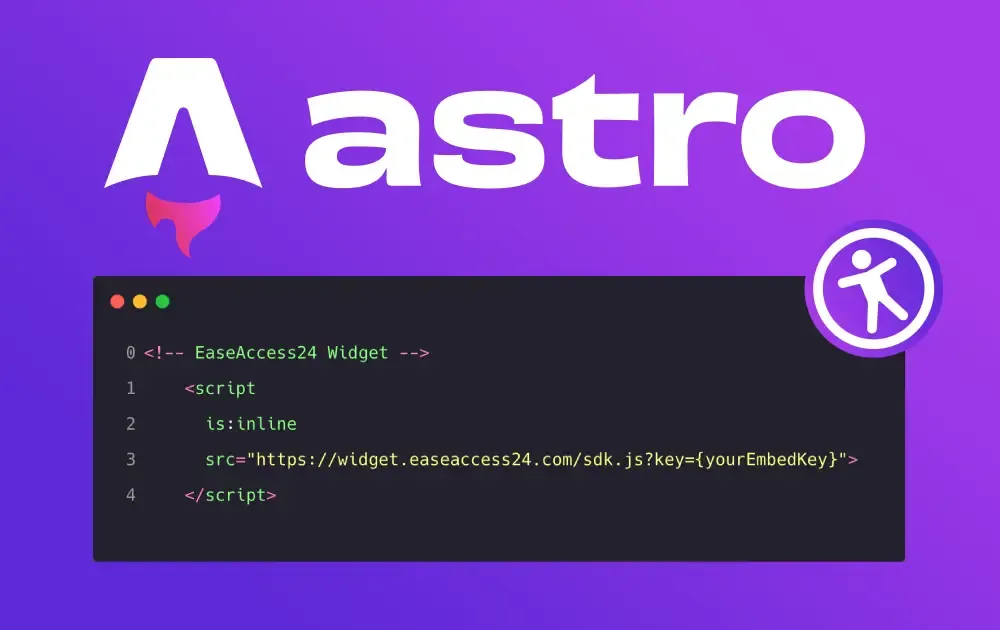
Wklej poniższy skrypt do sekcji <head></head> strony:
<!-- EaseAccess24 Widget -- >
<script
** is:inline**
** src="https://widget.easeaccess24.com/sdk.js?key={YourEmbedKey}">**
</script>
<br/> <br/>
Następnie zastąp {YourEmbedKey} swoim kluczem.
Przykład:
<br/><!-- EaseAccess24 Widget -- > <br/> <script is:inline src="https://widget.easeaccess24.com/sdk.js?key=abcABC1234"> </script>
Jeśli w Astro ładujesz zewnętrzny skrypt przez atrybut src="", musisz dodać atrybut is:inline.
Dlaczego?
Astro automatycznie optymalizuje skrypty i łączy je w paczki.
Skryptów zewnętrznych z atrybutem src nie da się w ten sposób zoptymalizować, dlatego atrybut is:inline jest dla Astro sygnałem:
„Zostaw ten skrypt dokładnie w tej postaci. Nie przenoś go i nie przekształcaj – wstaw go bezpośrednio do HTML”.
Bez is:inline skrypt w Astro się nie załaduje.
Przykład: widżet w pliku BaseLayout.astro
Tak wygląda widżet umieszczony w layoucie Astro:
<html lang="en">
** <head>**
** <!-- EaseAccess24 Widget -->**
** <script**
** is:inline**
** src="https://widget.easeaccess24.com/sdk.js?key=abcABC1234">**
** </script>**
** <!-- Your other head elements here -->**
** <meta charset="UTF-8" />**
** <meta name="viewport" content="width=device-width, initial-scale=1" />**
** </head>**
** <body>**
** <slot />**
** </body>**
</html>
<br/>Wystarczy zastąpić przykładowy klucz (abcABC1234) swoim kluczem osadzania.
Podsumowanie
Dodanie widżetu EaseAccess24 jest proste:
- Zaloguj się.
- Dokończ płatność.
- Dodaj domenę.
- Skopiuj klucz osadzania („Embed Key”).
- Wstaw skrypt do kodu HTML.
- (W Astro) Pamiętaj o atrybucie is:inline.
Po instalacji widżet pojawi się na stronie automatycznie i udostępni użytkownikom rozbudowane funkcje dostępności.
Jeśli chcesz dopasować działanie lub wygląd widżetu, więcej ustawień znajdziesz w panelu EaseAccess24 na stronie „Customise” (Personalizacja).
Powodzenia! 🚀

