

Introducción
El widget de EaseAccess24 es un widget de accesibilidad que le ayuda a hacer su sitio web más inclusivo y fácil de usar.
En esta guía aprenderá a configurar el widget, obtener su Embed Key (clave de inserción) e integrarlo correctamente en su sitio web, incluida la configuración necesaria para Astro Framework.
Paso 1: Inicie sesión en EaseAccess24
Vaya a app.easeaccess24.com e inicie sesión con su cuenta.
Si todavía no tiene una cuenta, regístrese e inicie sesión.
Paso 2: Complete el proceso de pago
Antes de poder usar el widget, debe completar el proceso de pago en su panel.
Una vez confirmado el pago, tendrá acceso a las funciones de integración.
Paso 3: Añada su dominio
Acceda a la página “Integrate” del panel de EaseAccess24.
Allí, introduzca el dominio en el que utilizará el widget (por ejemplo: yourwebsite.com).
Este paso es obligatorio para que el widget funcione únicamente en dominios autorizados.
Paso 4: Copie su Embed Key
Después de añadir su dominio, el sistema generará su Embed Key.
Copie esta clave: la necesitará en el script que figura a continuación.
Paso 5: Añada el script del widget
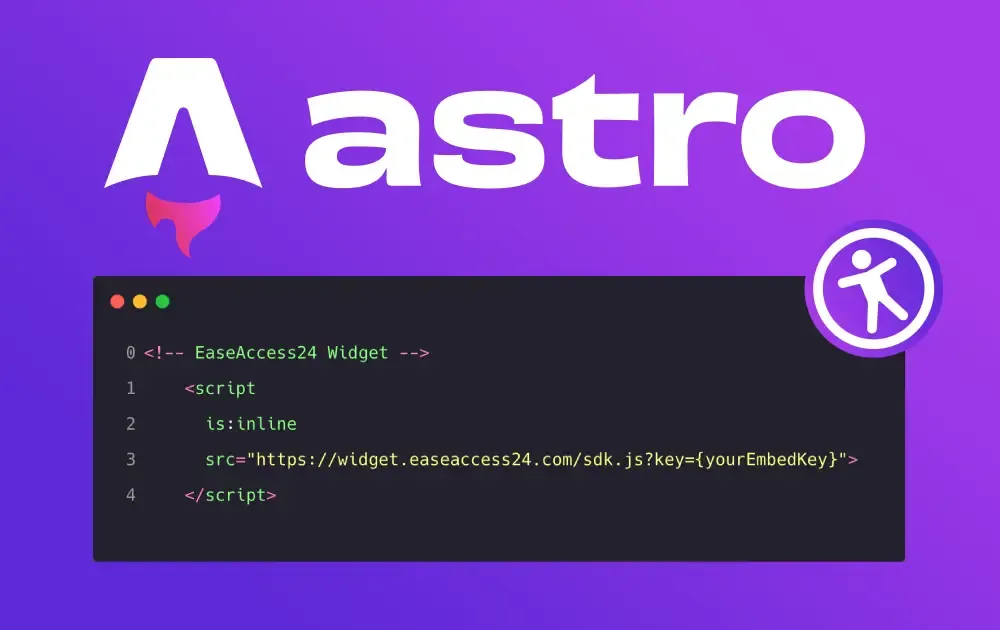
Pegue el siguiente script en la sección <head></head> de su sitio web:
<!-- EaseAccess24 Widget -- >
<script
** is:inline**
** src="https://widget.easeaccess24.com/sdk.js?key={YourEmbedKey}">**
</script>
<br/> <br/>
Ahora sustituya {YourEmbedKey} por su clave real.
Ejemplo:
<br/><!-- EaseAccess24 Widget -- > <br/>
<script
is:inline
src="https://widget.easeaccess24.com/sdk.js?key=abcABC1234">
</script>
En Astro, cuando carga un script externo mediante el atributo src="", debe incluir el atributo is:inline.
¿Por qué?
Porque Astro intenta optimizar y empaquetar los scripts automáticamente.
Los scripts externos con src no se pueden optimizar, así que Astro exige is:inline para entender lo siguiente:
«Mantén este script exactamente como está. No lo muevas, no lo transformes: inclúyelo directamente en el HTML.»
Sin is:inline, el script no se cargará en Astro.
Ejemplo: cómo añadir el widget en BaseLayout.astro
Así se coloca el widget en su layout de Astro:
<html lang="en">
** <head>**
** <!-- EaseAccess24 Widget -->**
** <script**
** is:inline**
** src="https://widget.easeaccess24.com/sdk.js?key=abcABC1234">**
** </script>**
** <!-- Your other head elements here -->**
** <meta charset="UTF-8" />**
** <meta name="viewport" content="width=device-width, initial-scale=1" />**
** </head>**
** <body>**
** <slot />**
** </body>**
</html>
<br/>Basta con sustituir la clave de ejemplo (abcABC1234) por su Embed Key real.
Conclusión
Integrar el widget de EaseAccess24 es sencillo:
- Inicie sesión
- Complete el pago
- Añada su dominio
- Copie su Embed Key
- Inserte el script en su HTML
- (Para Astro) Recuerde usar is:inline
Una vez instalado, el widget aparecerá automáticamente y mejorará su sitio con potentes funciones de accesibilidad.
Si desea personalizar o ajustar aún más el aspecto del widget, puede explorar más opciones en el panel de EaseAccess24, en la página "Customise".
¡Feliz desarrollo! 🚀

