

Introduktion
EaseAccess24 är en tillgänglighetswidget som gör webbplatsen mer inkluderande och lättare att använda.
Den här guiden visar hur du ställer in widgeten, hämtar inbäddningsnyckeln (”Embed Key”) och lägger in den rätt på webbplatsen – inklusive de inställningar som krävs i Astro Framework.
Steg 1: Logga in på EaseAccess24
Gå till app.easeaccess24.com och logga in med ditt konto.
Har du inget konto ännu registrerar du dig och loggar in.
Steg 2: Slutför betalningen
Innan du kan använda widgeten behöver du slutföra betalningen i kontrollpanelen.
När betalningen har bekräftats får du tillgång till integrationsfunktionerna.
Steg 3: Lägg till domänen
Öppna sidan ”Integrate” i kontrollpanelen i EaseAccess24.
Ange den domän där widgeten ska användas (till exempel yourwebsite.com).
Steget krävs för att widgeten bara ska fungera på godkända domäner.
Steg 4: Kopiera inbäddningsnyckeln
När domänen har lagts till skapar systemet din inbäddningsnyckel (Embed Key).
Kopiera nyckeln – du behöver den i skriptet nedan.
Steg 5: Lägg in widgetskriptet
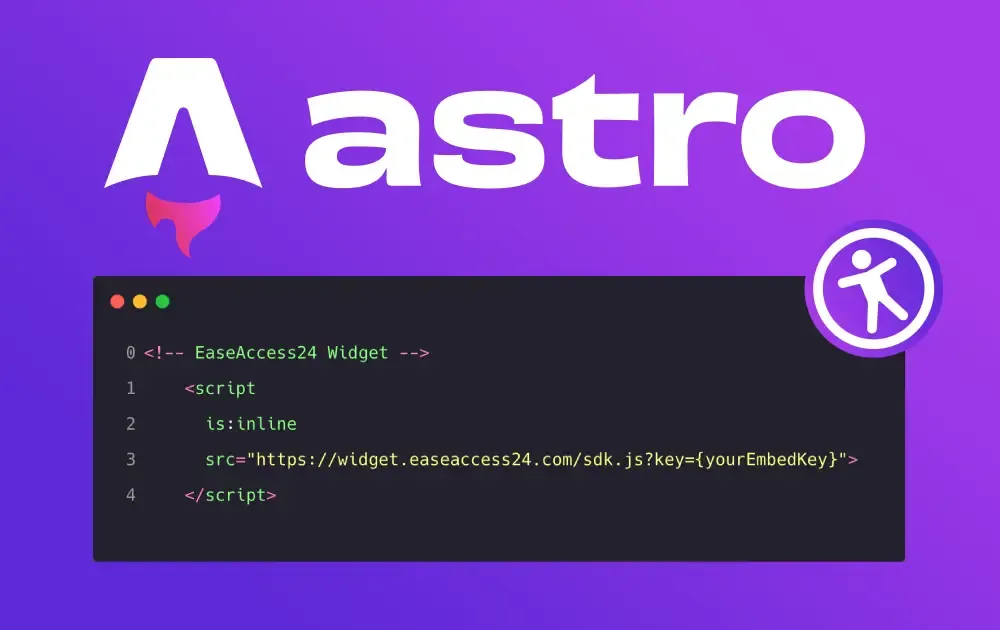
Klistra in följande skript i avsnittet <head></head> på webbplatsen:
<!-- EaseAccess24 Widget -- >
<script
** is:inline**
** src="https://widget.easeaccess24.com/sdk.js?key={YourEmbedKey}">**
</script>
<br/> <br/>
Ersätt sedan {YourEmbedKey} med din egen nyckel.
Exempel:
<br/><!-- EaseAccess24 Widget -- > <br/> <script is:inline src="https://widget.easeaccess24.com/sdk.js?key=abcABC1234"> </script>
I Astro måste attributet is:inline finnas med när du läser in ett externt skript med attributet src="".
Varför?
Astro försöker optimera och paketera skript automatiskt.
Externa skript med src går inte att optimera, och därför behöver Astro is:inline för att förstå:
”Behåll skriptet exakt som det är. Flytta det inte och ändra det inte – lägg in det direkt i HTML-koden.”
Utan is:inline läses skriptet inte in i Astro.
Exempel: så lägger du till widgeten i BaseLayout.astro
Så här placerar du widgeten i Astro-layouten:
<html lang="en">
** <head>**
** <!-- EaseAccess24 Widget -->**
** <script**
** is:inline**
** src="https://widget.easeaccess24.com/sdk.js?key=abcABC1234">**
** </script>**
** <!-- Your other head elements here -->**
** <meta charset="UTF-8" />**
** <meta name="viewport" content="width=device-width, initial-scale=1" />**
** </head>**
** <body>**
** <slot />**
** </body>**
</html>
<br/>Byt bara ut exempelnyckeln (abcABC1234) mot din egen inbäddningsnyckel.
Sammanfattning
Det är enkelt att lägga in EaseAccess24-widgeten:
- Logga in
- Slutför betalningen
- Lägg till domänen
- Kopiera inbäddningsnyckeln
- Lägg in skriptet i HTML-koden
- (I Astro) Glöm inte is:inline
När widgeten är installerad visas den automatiskt och ger webbplatsen en rad tillgänglighetsfunktioner.
Vill du anpassa widgeten eller ändra utseendet hittar du fler alternativ på sidan ”Customise” i kontrollpanelen i EaseAccess24.
Lycka till med bygget! 🚀

