

Einleitung
Das EaseAccess24-Widget ist ein Barrierefreiheits-Widget, mit dem Sie Ihre Website inklusiver und nutzerfreundlicher machen.
In dieser Anleitung erfahren Sie, wie Sie das Widget einrichten, Ihren Embed Key (Einbettungsschlüssel) erhalten und das Widget richtig in Ihre Website einbinden – einschließlich der Einstellung, die im Astro Framework nötig ist.
Schritt 1: Bei EaseAccess24 anmelden
Rufen Sie app.easeaccess24.com auf und melden Sie sich mit Ihrem Konto an.
Falls Sie noch kein Konto haben, registrieren Sie sich und melden Sie sich dann an.
Schritt 2: Bezahlvorgang abschließen
Bevor Sie das Widget nutzen können, schließen Sie im Dashboard den Bezahlvorgang ab.
Sobald die Zahlung bestätigt ist, stehen Ihnen die Integrationsfunktionen zur Verfügung.
Schritt 3: Domain hinzufügen
Öffnen Sie im EaseAccess24-Dashboard die Seite „Integrate“ (Integrieren).
Tragen Sie dort die Domain ein, auf der das Widget laufen soll (zum Beispiel yourwebsite.com).
Dieser Schritt ist nötig, damit das Widget nur auf freigegebenen Domains funktioniert.
Schritt 4: Embed Key kopieren
Sobald die Domain hinzugefügt ist, erzeugt das System Ihren Embed Key.
Kopieren Sie diesen Schlüssel – Sie brauchen ihn im folgenden Skript.
Schritt 5: Widget-Skript einfügen
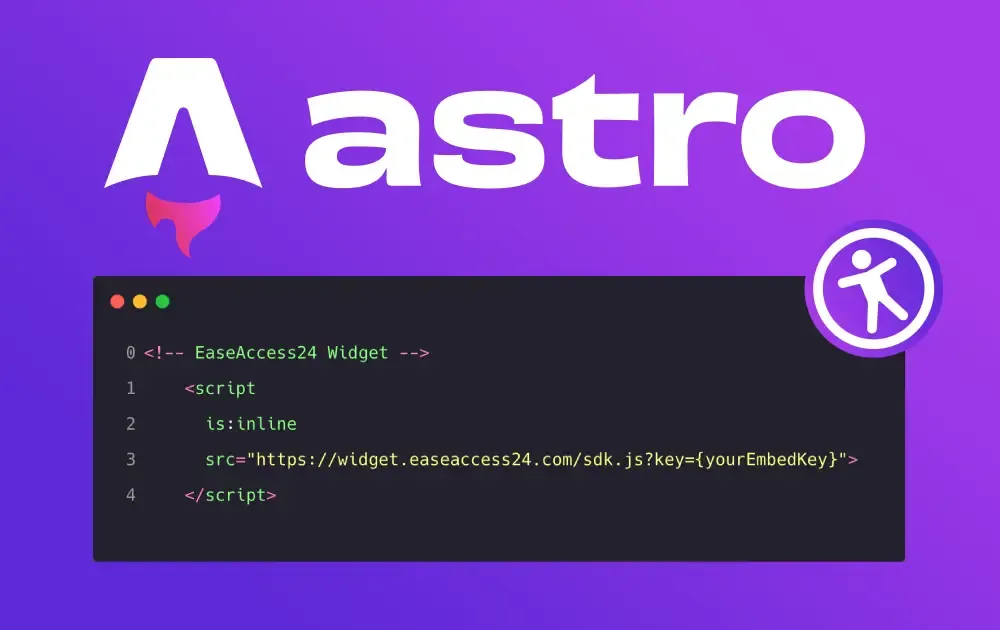
Fügen Sie das folgende Skript in den Bereich <head></head> Ihrer Website ein:
<!-- EaseAccess24 Widget -- >
<script
** is:inline**
** src="https://widget.easeaccess24.com/sdk.js?key={YourEmbedKey}">**
</script>
<br/> <br/>
Ersetzen Sie anschließend {YourEmbedKey} durch Ihren eigenen Schlüssel.
Beispiel:
<br/><!-- EaseAccess24 Widget -- > <br/> <script is:inline src="https://widget.easeaccess24.com/sdk.js?key=abcABC1234"> </script>
Wenn Sie in Astro ein externes Skript über das Attribut src="" laden, müssen Sie zusätzlich das Attribut is:inline angeben.
Warum?
Astro versucht, Skripte automatisch zu optimieren und zu bündeln.
Externe Skripte mit src lassen sich aber nicht optimieren. Mit is:inline teilen Sie Astro deshalb mit:
„Dieses Skript genau so lassen, wie es ist. Nicht verschieben, nicht umwandeln – direkt in das HTML einbinden.“
Ohne is:inline wird das Skript in Astro nicht geladen.
Beispiel: Das Widget in BaseLayout.astro einfügen
So binden Sie das Widget in Ihr Astro-Layout ein:
<html lang="en">
** <head>**
** <!-- EaseAccess24 Widget -->**
** <script**
** is:inline**
** src="https://widget.easeaccess24.com/sdk.js?key=abcABC1234">**
** </script>**
** <!-- Your other head elements here -->**
** <meta charset="UTF-8" />**
** <meta name="viewport" content="width=device-width, initial-scale=1" />**
** </head>**
** <body>**
** <slot />**
** </body>**
</html>
<br/>Ersetzen Sie einfach den Beispielschlüssel (abcABC1234) durch Ihren eigenen Embed Key.
Fazit
Das EaseAccess24-Widget ist schnell eingebunden:
- Anmelden
- Bezahlvorgang abschließen
- Domain hinzufügen
- Embed Key kopieren
- Skript in das HTML einfügen
- (Bei Astro) An is:inline denken
Nach der Installation erscheint das Widget automatisch und ergänzt Ihre Website um leistungsstarke Barrierefreiheitsfunktionen.
Weitere Möglichkeiten, das Widget anzupassen und zu gestalten, finden Sie im EaseAccess24-Dashboard auf der Seite „Customise“ (Anpassen).
Viel Erfolg beim Umsetzen! 🚀

