Wer die Schaltfläche „Continue“ nicht mit der Tab-Taste erreicht, kann bei Ihnen nicht kaufen – ganz gleich, wie gut der Rest der Seite aussieht.
Das Wichtigste in Kürze
Per Tastatur bedienbar ist eine Website, wenn sich jeder Link, jede Schaltfläche und jedes Formularfeld ohne Maus erreichen und nutzen lässt – in einer logischen Reihenfolge und mit sichtbarer Fokusanzeige. Laut Eurostat gaben 2025 in der EU 24,2 % der Menschen ab 16 Jahren eine Behinderung (Einschränkung bei alltäglichen Aktivitäten) an; nach unserer Berechnung sind das rund 92 Millionen Menschen. Viele von ihnen, darunter blinde Menschen mit Screenreader und Menschen mit motorischen Beeinträchtigungen, sind auf eine Tastatur oder ein Gerät angewiesen, das wie eine Tastatur funktioniert. In den WCAG 2.2 regeln das vor allem die Erfolgskriterien 2.1.1 „Tastatur“, 2.4.3 „Fokus-Reihenfolge“, 2.4.7 „Fokus sichtbar“ und 2.4.11 „Focus Not Obscured (Minimum)“.
Wer ist auf die Tastatur angewiesen?
„Die Tastaturnutzenden“ gibt es nicht. Über dieselbe Tastaturschnittstelle arbeiten Menschen mit sehr unterschiedlichen Bedürfnissen:
- Blinde und sehbehinderte Menschen mit Screenreader. Screenreader werden über die Tastatur gesteuert. Wer nicht sieht, kann keinen Mauszeiger auf ein Ziel richten – blinde Menschen bewegen sich deshalb mit Tab, Pfeiltasten und Tastenkombinationen durch die Seite.
- Menschen mit motorischen Beeinträchtigungen. Tremor, Arthritis, Multiple Sklerose, Zerebralparese, ein Schlaganfall oder eine Sehnenscheidenentzündung durch Überlastung (RSI) können genaue Mausbewegungen schmerzhaft oder unmöglich machen. Auf der Tastatur genügt ein Tastendruck, Zielen ist nicht nötig.
- Menschen, die Schalter oder alternative Eingabegeräte nutzen. Wer sich kaum bewegen kann, arbeitet womöglich mit einem oder zwei Schaltern, einem Mundstab, Kopfsteuerung oder Augensteuerung. Die meisten dieser Hilfsmittel senden Tastatureingaben oder bewegen sich in derselben Fokusreihenfolge wie die Tastatur.
- Menschen, die Sprachsteuerung nutzen. Sprachsoftware greift oft auf dieselben zugänglichen Namen und fokussierbaren Elemente zurück wie die Tastaturnavigation.
- Vielnutzende und Menschen mit vorübergehenden Einschränkungen. Auch Entwicklerinnen und Entwickler, Fachkräfte in der Datenerfassung und alle mit gebrochenem Handgelenk oder leerem Trackpad-Akku greifen zur Tastatur.
Deshalb ist die Tastaturbedienung die Grundlage für viele andere Zugangswege: Was per Tastatur nicht funktioniert, scheitert meist auch mit assistiven Technologien.
Wie viele Menschen in Europa betrifft das?
Eine amtliche Statistik über Menschen, die ausschließlich per Tastatur surfen, gibt es in Europa nicht. Weder Eurostat noch die nationalen Statistikämter fragen danach, wie jemand einen Computer bedient. Die Daten zeigen aber, wie viele Menschen mit den Behinderungen leben, die am häufigsten dazu führen, dass jemand Tastatur oder Schalter nutzt.
Zahlen für die EU (neuester Stand):
- 24,2 % der Menschen ab 16 Jahren in der EU gaben 2025 eine Behinderung an (eine gewisse oder starke dauerhafte Einschränkung bei alltäglichen Aktivitäten); 6,9 % nannten eine starke Einschränkung. Quelle: Eurostat, EU-SILC 2025, Selbstauskunft.
- Bezogen auf die EU-Bevölkerung ab 16 Jahren am 1. Januar 2025 (381,6 Millionen) sind das rund 92 Millionen Menschen mit Behinderung und 26 Millionen mit einer starken Behinderung. Diese Zahlen haben wir selbst aus Eurostat-Daten berechnet; es handelt sich nicht um eine offizielle Zählung von Eurostat.
- 2,5 % der Menschen ab 16 Jahren (nach derselben Rechnung etwa 9,5 Millionen) gaben 2025 starke Schwierigkeiten beim Sehen an, 19,7 % mittlere oder starke. Quelle: Eurostat, EU-SILC 2025.
- Für die gesamte Europäische Region der WHO schätzt die WHO, dass etwa 90 Millionen Menschen sehbeeinträchtigt oder blind sind.
- Mit dem Alter nehmen die Schwierigkeiten zu: 2025 gaben in der EU 65,3 % der Menschen ab 65 Jahren mittlere oder starke Schwierigkeiten bei mindestens einer grundlegenden Tätigkeit an (Sehen, Hören, Gehen, Erinnern oder Konzentrieren, Kommunizieren oder Selbstversorgung), bei den 16- bis 64-Jährigen waren es 28,2 %.
Zahlen nach Ländern, EU-SILC 2025 (Personen ab 16 Jahren, Selbstauskunft):
| Land | Behinderung (gewisse oder starke) | Starke Behinderung | Starke Schwierigkeiten beim Sehen |
|---|---|---|---|
| EU-27 | 24,2 % | 6,9 % | 2,5 % |
| Deutschland | 28,9 % | 8,7 % | 3,3 % |
| Frankreich | 25,8 % | 9,8 % | 2,3 % |
| Italien | 16,5 % | 5,7 % | 1,9 % |
| Spanien | 20,2 % | 4,2 % | 3,2 % |
| Polen | 23,7 % | 6,6 % | 2,7 % |
| Niederlande | 32,5 % | 4,5 % | 1,4 % |
| Belgien | 25,4 % | 8,8 % | 1,3 % |
| Österreich | 30,5 % | 8,2 % | 1,8 % |
| Schweden | 22,3 % | 4,9 % | 2,0 % |
| Dänemark | 29,1 % | 5,0 % | 3,5 % |
| Finnland | 35,0 % | 7,9 % | 3,0 % |
| Irland | 20,6 % | 5,2 % | 1,6 % |
| Portugal | 23,8 % | 4,8 % | 3,3 % |
Quellen: Eurostat-Datensätze hlth_silc_12 (Behinderung) und ilc_hch19 (Schwierigkeiten beim Sehen), 2025, abgerufen im November 2026. Es handelt sich um Umfrageergebnisse; Unterschiede zwischen den Ländern hängen daher teils auch davon ab, wie die Befragten die Fragen verstehen, und nicht nur von tatsächlichen gesundheitlichen Unterschieden.
Wie viele Ihrer Besucherinnen und Besucher eine Tastatur nutzen, verraten diese Zahlen nicht. Sie zeigen aber: Die Gruppen, die am ehesten auf Tastaturbedienung angewiesen sind, sind keine Randgruppe, sondern machen in jedem europäischen Markt einen beträchtlichen Anteil aus.
Typische Tastaturbarrieren auf Websites
Die meisten Tastaturprobleme sind nichts Ausgefallenes. Sie gehen auf eine Handvoll typischer Muster zurück:
- Die Fokusanzeige wurde entfernt. Eine Zeile wie
outline: noneim Stylesheet lässt die Seite aufgeräumter wirken – und Tastaturnutzende rätseln, wo sie sich gerade befinden. - Der Fokus springt hin und her. Per CSS umgestellte Layouts, positive
tabindex-Werte oder Inhalte, die am Seitenende eingefügt werden, schicken den Fokus vom Anfang des Formulars in die Fußzeile und wieder zurück. - Eigene Bedienelemente sind nicht fokussierbar. Ein „Button“, der aus einem
divmit Klick-Handler gebaut ist, existiert für die Tab-Taste nicht. Dasselbe gilt für selbst gebaute Dropdown-Menüs, Datumsauswahlen und Bildkarussells. - Tastaturfallen. Der Fokus gerät in ein Widget – etwa eine eingebettete Karte, ein Chatfenster oder ein Dialogfenster – und kommt nicht mehr heraus.
- Der Fokus verschwindet hinter fixierten Elementen. Eine fixierte Kopfzeile, ein Cookie-Banner oder eine Chat-Blase verdeckt das Element, das gerade den Fokus hat.
- Wiederkehrende Inhalte lassen sich nicht überspringen. Ohne Sprunglink oder sinnvolle Landmarks müssen sich Nutzende auf jeder Seite durch dieselben 40 Menülinks tabben.
- Inhalte erscheinen nur bei Mouseover. Menüs oder Tooltips, die sich nur öffnen, wenn die Maus darüberfährt, lassen sich per Tastatur nie öffnen.
Im Bestellprozess kann jedes dieser Muster einen Kauf verhindern. Die Betroffenen schreiben keine Fehlermeldung – sie gehen.
Selbst ausprobieren
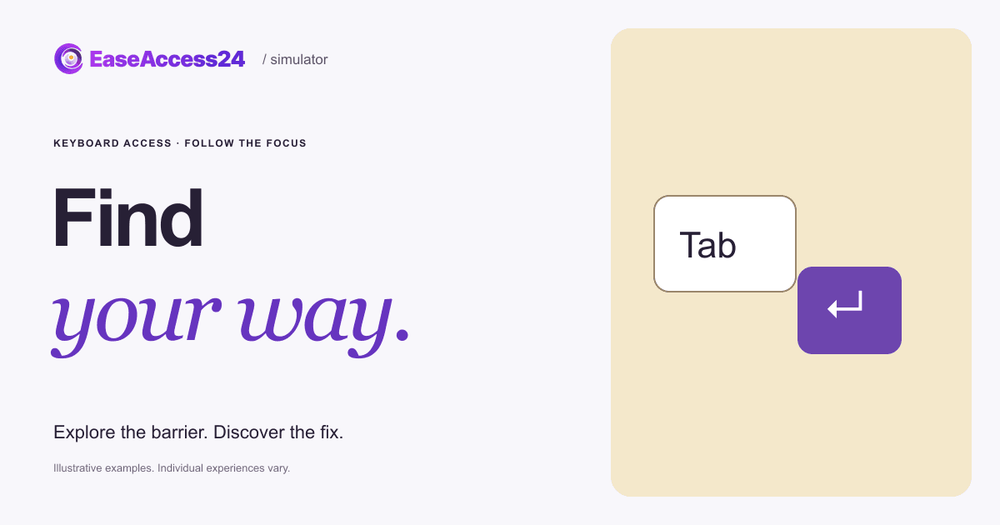
Unser kostenloses Tastaturbeispiel „Find your way“ im Accessibility Simulator führt Sie durch den Bestellprozess eines fiktiven Konzertkarten-Shops – ohne Maus, nur mit der Tab-Taste. Die Aufgabe: eine Kartenart und die Anzahl wählen und dann per Tab zu „Continue“ gelangen.
In der nicht barrierefreien Version ist die Fokusanzeige kaum zu erkennen, und der Weg springt: von „Continue“ zur Kartenart und dann zur Anzahl. Sie landen also auf der Schaltfläche, bevor Sie Ihre Auswahl getroffen haben. Mit Show the fix („Lösung zeigen“) folgen die Bedienelemente einer logischen Reihenfolge (Kartenart, Anzahl, dann „Continue“), die Fokusanzeige ist deutlich, und Ihre Auswahl bleibt erhalten. Sie können beliebig oft zwischen den beiden Versionen wechseln. Auf dem Touchscreen geht eine Schaltfläche Next focus („Nächster Fokus“) denselben Weg Schritt für Schritt durch.
Das Beispiel zeigt eine einzelne Designbarriere. Es bildet nicht die Lebensrealität bestimmter Menschen ab, und wie jemand Tastatur und Screenreader tatsächlich nutzt, ist von Person zu Person sehr verschieden.
So wird Ihre Website per Tastatur bedienbar
Die folgende Checkliste ist ein Ausgangspunkt. In Klammern stehen die WCAG-2.2-Erfolgskriterien, um die es dabei am häufigsten geht.
Alles erreichbar und bedienbar machen
- Native HTML-Elemente verwenden:
<a href>für Links,<button>für Aktionen und echte<input>-,<select>- und<textarea>-Elemente in Formularen. Sie sind von Haus aus fokussierbar und reagieren auf Eingabetaste und Leertaste. (2.1.1 „Tastatur“ (Keyboard), Stufe A) - Wenn ein eigenes Widget unvermeidlich ist, braucht es
tabindex="0", eine passende Rolle und eine vollständige Tastatursteuerung nach den Mustern der WAI-ARIA Authoring Practices. - Sicherstellen, dass man jede Komponente jederzeit mit Tab oder Escape wieder verlassen kann – auch Dialogfenster und eingebettete Inhalte. (2.1.2 „Keine Tastaturfalle“ (No Keyboard Trap), Stufe A)
- Tastenkürzel aus einzelnen Zeichentasten abschaltbar oder umbelegbar machen. (2.1.4 „Character Key Shortcuts“ (Tastenkürzel mit Zeichentasten), Stufe A)
Eine logische Reihenfolge einhalten
- Die Reihenfolge im Quellcode an die sichtbare Reihenfolge angleichen und auf positive
tabindex-Werte verzichten. (2.4.3 „Fokus-Reihenfolge“ (Focus Order), Stufe A) - Beim Öffnen eines Dialogs den Fokus hineinsetzen und ihn beim Schließen an das Element zurückgeben, das den Dialog geöffnet hat.
- Einen Sprunglink „Zum Hauptinhalt springen“ ergänzen und Landmarks wie
<header>,<nav>und<main>verwenden. (2.4.1 „Blöcke umgehen“ (Bypass Blocks), Stufe A)
Den Fokus sichtbar machen
- Die Fokusanzeige nie ohne deutlich sichtbaren Ersatz entfernen. Ein durchgezogener Rahmen mit gutem Kontrast und etwas Abstand, umgesetzt mit
:focus-visible, funktioniert auf jedem Hintergrund. (2.4.7 „Fokus sichtbar“ (Focus Visible), Stufe AA) - Prüfen, ob fixierte Kopfzeilen, Cookie-Banner und Chat-Widgets das fokussierte Element jemals vollständig verdecken; bei Bedarf
scroll-paddingergänzen. (2.4.11 „Focus Not Obscured (Minimum)“ (Fokus nicht verdeckt), Stufe AA) - Wer höher zielen will, setzt auf eine große, kontrastreiche Fokusanzeige. (2.4.13 „Focus Appearance“ (Gestaltung der Fokusanzeige), Stufe AAA)
- Keine unerwarteten Änderungen auslösen, etwa ein Formular absenden oder eine neue Seite öffnen, nur weil ein Element den Fokus erhält. (3.2.1 „Bei Fokus“ (On Focus), Stufe A)
Testen
- Die Maus abstecken und die drei wichtigsten Abläufe (zum Beispiel Suche, In den Warenkorb und Bestellung) mit Tab, Umschalt+Tab, Eingabetaste, Leertaste, Pfeiltasten und Escape durchspielen.
- Anschließend einen Ablauf mit einem Screenreader wie NVDA oder VoiceOver wiederholen.
Automatisierte Tools finden einige dieser Probleme, etwa fehlende Namen oder positive tabindex-Werte. Ob Fokusreihenfolge und Fokusanzeige stimmen, muss aber ein Mensch prüfen. Ein kostenloser Scan mit dem Barrierefreiheits-Checker von EaseAccess24 ist ein schneller erster Schritt; ein manuelles Barrierefreiheits-Audit deckt die Tastaturabläufe ab, die automatisierte Tools übersehen. Wenn Sie sich erst in die Erfolgskriterien und Konformitätsstufen einarbeiten, erklärt unser umfassender Leitfaden zu WCAG-Prinzipien, -Stufen und -Standards, wie alles zusammenhängt.
Was der European Accessibility Act zur Tastaturbedienung verlangt
Der European Accessibility Act (Richtlinie (EU) 2019/882) gilt für Produkte, die nach dem 28. Juni 2025 in Verkehr gebracht werden, und für Dienstleistungen, die ab diesem Zeitpunkt für Verbraucher erbracht werden. Erfasst sind unter anderem E-Commerce, Bankdienstleistungen für Verbraucher, E-Books, Dienste für den Zugang zu audiovisuellen Mediendiensten, elektronische Kommunikation sowie Elemente von Personenbeförderungsdiensten im Luft-, Bus-, Schienen- und Schiffsverkehr, etwa Websites und mobile Apps.
Die Tab-Taste kommt in der Richtlinie nicht vor, ihre Anforderungen laufen aber direkt auf die Tastaturbedienung hinaus:
- Websites und mobile Anwendungen, über die Dienstleistungen angeboten werden, müssen „auf kohärente und angemessene Weise wahrnehmbar, bedienbar, verständlich und robust gestaltet werden“ (Anhang I Abschnitt III Buchstabe c).
- Bietet ein Produkt oder eine Dienstleistung visuelle Bedienungsformen, „muss mindestens eine Bedienungsform vorhanden sein, die kein Sehvermögen erfordert“ (Anhang I Abschnitt VII Buchstabe a, Anforderungen an die Funktionalität). Bei Websites ist das in der Regel ein Screenreader, der über die Tastatur gesteuert wird.
- „Wenn das Produkt oder die Dienstleistung manuell bedient werden muss, muss mindestens eine Bedienungsform vorhanden sein, die die Nutzung mithilfe anderer Bedienungsformen ermöglicht, die keine feinmotorische Steuerung und Bedienung, Handmuskelkraft oder gleichzeitige Bedienung von mehr als einem Bedienelement erfordern“ (Anhang I Abschnitt VII Buchstabe g).
Kleinstunternehmen, die Dienstleistungen erbringen (weniger als zehn Beschäftigte und höchstens 2 Mio. € Jahresumsatz oder Jahresbilanzsumme), sind von den Barrierefreiheitsanforderungen an Dienstleistungen ausgenommen. Durchsetzung und Sanktionen regeln die nationalen Umsetzungsgesetze, und die unterscheiden sich von Land zu Land. In der Praxis gilt WCAG 2.2 Stufe AA als gängigster Maßstab, um die Bedienbarkeit einer Website nachzuweisen – und die oben genannten Tastaturkriterien gehören zu dem, was Prüfende als Erstes testen.
Häufige Fragen
Was bedeutet barrierefreie Tastaturbedienung?
Alles, was sich auf einer Seite mit der Maus erledigen lässt, muss auch allein mit der Tastatur funktionieren – in einer vorhersehbaren Reihenfolge und mit einer sichtbaren Anzeige, wo sich der Tastaturfokus gerade befindet.
Wer nutzt Websites ohne Maus?
Blinde und sehbehinderte Menschen mit Screenreader, Menschen mit motorischen Beeinträchtigungen wie Tremor oder Arthritis, Menschen, die Schalter oder Augensteuerung verwenden, Menschen, die Sprachsteuerung nutzen, und viele Vielnutzende. Viele steigen außerdem nach einer Verletzung vorübergehend auf die Tastatur um.
Welche WCAG-2.2-Kriterien betreffen die Tastaturbedienung?
Die zentralen Kriterien sind 2.1.1 „Tastatur“ (A), 2.1.2 „Keine Tastaturfalle“ (A), 2.4.3 „Fokus-Reihenfolge“ (A), 2.4.7 „Fokus sichtbar“ (AA) und, neu in WCAG 2.2, 2.4.11 „Focus Not Obscured (Minimum)“ (AA). Eng damit verbunden sind 2.4.1 „Blöcke umgehen“ (A) und 2.1.4 „Character Key Shortcuts“ (A).
Darf man die Fokusanzeige entfernen, wenn sie unschön aussieht?
Nur, wenn ein Fokusstil an ihre Stelle tritt, der mindestens genauso gut sichtbar ist. Ohne Ersatz ist 2.4.7 „Fokus sichtbar“ nicht erfüllt. Mit :focus-visible lässt sich für Tastaturnutzende ein kräftiger Rahmen anzeigen, ohne dass sich bei Mausklicks etwas ändert.
Wie lässt sich die Tastaturbedienung schnell testen?
Legen Sie die Maus beiseite und versuchen Sie, den wichtigsten Ablauf mit Tab, Umschalt+Tab, Eingabetaste, Leertaste, Pfeiltasten und Escape abzuschließen. Notieren Sie jede Stelle, an der Sie nicht erkennen, wo Sie sind, ein Bedienelement nicht erreichen oder hängen bleiben.
Den eigenen Bestellprozess prüfen
Sie wissen nicht genau, wie Ihre Website abschneidet? Beginnen Sie mit dem kostenlosen Barrierefreiheits-Checker von EaseAccess24 und probieren Sie anschließend mit Ihrem Team das Tastaturbeispiel im Simulator aus – so wird schnell klar, warum die Fokusreihenfolge so wichtig ist.
Quellen
- Eurostat, Level of disability (activity limitation) by sex, age and income quintile (hlth_silc_12), EU-SILC 2025, Personen ab 16 Jahren: https://ec.europa.eu/eurostat/databrowser/view/hlth_silc_12/default/table
- Eurostat, Persons reporting basic activity difficulty by sex, age, level of difficulty, type of basic action and risk of poverty threshold (ilc_hch19), EU-SILC 2025, Personen ab 16 Jahren: https://ec.europa.eu/eurostat/databrowser/view/ilc_hch19/default/table
- Eurostat, Population on 1 January by age and sex (demo_pjan), 2025: https://ec.europa.eu/eurostat/databrowser/view/demo_pjan/default/table
- WHO-Regionalbüro für Europa, Faktenblatt Vision and hearing loss (30. Januar 2023): https://www.who.int/europe/news-room/fact-sheets/item/vision-and-hearing-loss
- W3C, Web Content Accessibility Guidelines (WCAG) 2.2: https://www.w3.org/TR/WCAG22/
- W3C, Understanding Success Criterion 2.4.3: Focus Order: https://www.w3.org/WAI/WCAG22/Understanding/focus-order.html
- Richtlinie (EU) 2019/882 über die Barrierefreiheitsanforderungen für Produkte und Dienstleistungen (European Accessibility Act): https://eur-lex.europa.eu/eli/dir/2019/882/oj
- Europäische Kommission, European Accessibility Act: https://commission.europa.eu/strategy-and-policy/policies/justice-and-fundamental-rights/disability/union-equality-strategy-rights-persons-disabilities-2021-2030/european-accessibility-act_en
- EaseAccess24 Accessibility Simulator, Find your way (Tastaturbedienung): https://simulator.easeaccess24.com/simulate/keyboard/