Se un cliente non riesce a raggiungere il pulsante «Continua» con il tasto Tab, non può comprare da te, per quanto curato sia il resto della pagina.
In breve
Accessibilità da tastiera significa che ogni link, pulsante e campo di un modulo si può raggiungere e usare senza mouse, in un ordine logico e con un contorno del focus ben visibile. Secondo Eurostat, nel 2025 il 24,2% delle persone di almeno 16 anni nell'UE ha dichiarato una disabilità (limitazione nelle attività): secondo i nostri calcoli circa 92 milioni di persone. Molte di loro, tra cui le persone cieche che usano uno screen reader e le persone con disabilità motorie, dipendono dalla tastiera o da un dispositivo che funziona come una tastiera. Le WCAG 2.2 trattano il tema nei criteri 2.1.1 Tastiera, 2.4.3 Ordine del focus, 2.4.7 Focus visibile e 2.4.11 Focus non nascosto (minimo).
Chi ha bisogno di navigare da tastiera?
Chi usa la tastiera non appartiene a un unico gruppo. La stessa interfaccia da tastiera serve persone con esigenze molto diverse:
- Persone cieche e ipovedenti che usano uno screen reader. Lo screen reader si comanda da tastiera. Una persona cieca non può puntare il mouse su qualcosa che non vede, quindi si muove nella pagina con Tab, tasti freccia e scorciatoie.
- Persone con disabilità motorie. Tremore, artrite, sclerosi multipla, paralisi cerebrale, un ictus o una lesione da sforzo ripetuto possono rendere doloroso o impossibile usare il mouse con precisione. Con la tastiera basta premere, non serve mirare.
- Chi usa sensori a pulsante o altri dispositivi di input alternativi. Le persone con movimenti molto limitati possono usare uno o due sensori a pulsante, un puntatore da bocca, il tracciamento dei movimenti della testa o dello sguardo. Quasi tutti questi strumenti inviano eventi di tastiera o seguono lo stesso ordine del focus della tastiera.
- Chi usa il controllo vocale. I software di comando vocale si basano spesso sugli stessi nomi accessibili ed elementi attivabili della navigazione da tastiera.
- Utenti esperti e persone con limitazioni temporanee. Sviluppatori, addetti all'inserimento dati e chiunque abbia un polso rotto o il touchpad con la batteria scarica usano anch'essi la tastiera.
Ecco perché il supporto da tastiera è la base di tante altre forme di accesso: se qualcosa non funziona da tastiera, di solito non funziona nemmeno con le tecnologie assistive.
Quante persone riguarda in Europa?
Non esiste una statistica ufficiale sugli utenti che in Europa navigano solo da tastiera. Né Eurostat né gli istituti nazionali di statistica chiedono alle persone come usano il computer. I dati mostrano invece quante persone convivono con le disabilità che più spesso portano a usare la tastiera o i sensori a pulsante.
Dati a livello UE (più recenti disponibili):
- Nel 2025 il 24,2% delle persone di almeno 16 anni nell'UE ha dichiarato una disabilità (limitazione di lunga durata, lieve o grave, nelle attività abituali); il 6,9% una limitazione grave. Fonte: Eurostat, EU-SILC 2025, dati autodichiarati.
- Applicate alla popolazione UE di almeno 16 anni al 1° gennaio 2025 (381,6 milioni), queste percentuali corrispondono a circa 92 milioni di persone con disabilità e 26 milioni con disabilità grave. È un nostro calcolo sui dati Eurostat, non un conteggio ufficiale di Eurostat.
- Nel 2025 il 2,5% delle persone di almeno 16 anni (circa 9,5 milioni, con lo stesso calcolo) ha dichiarato difficoltà gravi nella vista e il 19,7% difficoltà moderate o gravi. Fonte: Eurostat, EU-SILC 2025.
- Nella più ampia Regione europea dell'OMS, l'OMS stima che circa 90 milioni di persone abbiano una disabilità visiva o siano cieche.
- Le difficoltà aumentano con l'età: nel 2025 il 65,3% delle persone di almeno 65 anni nell'UE ha dichiarato difficoltà moderate o gravi in almeno un'attività di base (vedere, sentire, camminare, ricordare o concentrarsi, comunicare, prendersi cura di sé), contro il 28,2% delle persone tra 16 e 64 anni.
Dati per Paese, EU-SILC 2025 (persone di almeno 16 anni, dati autodichiarati):
| Paese | Disabilità (lieve o grave) | Disabilità grave | Difficoltà gravi nella vista |
|---|---|---|---|
| UE-27 | 24,2% | 6,9% | 2,5% |
| Germania | 28,9% | 8,7% | 3,3% |
| Francia | 25,8% | 9,8% | 2,3% |
| Italia | 16,5% | 5,7% | 1,9% |
| Spagna | 20,2% | 4,2% | 3,2% |
| Polonia | 23,7% | 6,6% | 2,7% |
| Paesi Bassi | 32,5% | 4,5% | 1,4% |
| Belgio | 25,4% | 8,8% | 1,3% |
| Austria | 30,5% | 8,2% | 1,8% |
| Svezia | 22,3% | 4,9% | 2,0% |
| Danimarca | 29,1% | 5,0% | 3,5% |
| Finlandia | 35,0% | 7,9% | 3,0% |
| Irlanda | 20,6% | 5,2% | 1,6% |
| Portogallo | 23,8% | 4,8% | 3,3% |
Fonti: dataset Eurostat hlth_silc_12 (disabilità) e ilc_hch19 (difficoltà nella vista), 2025, consultati a novembre 2026. Sono risposte a un'indagine: le differenze tra Paesi dipendono in parte da come le persone interpretano le domande, non solo da reali differenze di salute.
Questi dati non dicono quanti dei tuoi visitatori usano la tastiera. Mostrano però che i gruppi che più probabilmente dipendono dalla tastiera non sono una nicchia: rappresentano una quota consistente di ogni mercato europeo.
Come si presentano le barriere da tastiera sui siti reali
La maggior parte dei problemi di navigazione da tastiera non ha niente di esotico. Nasce da pochi schemi ricorrenti:
- Il contorno del focus è stato eliminato. Una riga come
outline: nonenel foglio di stile rende la pagina più pulita, ma chi usa la tastiera non capisce più dove si trova. - L'ordine del focus salta qua e là. Un layout visivo modificato con il CSS, valori positivi di
tabindexo contenuti inseriti in fondo alla pagina mandano il focus dall'inizio del modulo al piè di pagina e poi indietro. - I controlli personalizzati non ricevono il focus. Un «pulsante» costruito con un
dive un gestore del clic è invisibile al tasto Tab. Lo stesso vale per menu a tendina, selettori di data e caroselli di immagini personalizzati. - Trappole della tastiera. Il focus entra in un componente, per esempio una mappa incorporata, la finestra della chat o una finestra modale, e non riesce più a uscirne.
- Focus nascosto da elementi fissi. Un'intestazione fissa, il banner dei cookie o l'icona della chat coprono l'elemento che ha il focus.
- Nessun modo per saltare i contenuti ripetuti. Senza un link per saltare al contenuto o senza landmark corretti, su ogni pagina bisogna attraversare con il Tab gli stessi 40 link del menu.
- Contenuti visibili solo al passaggio del mouse. Menu o suggerimenti che si aprono solo al passaggio del mouse non si aprono mai da tastiera.
In un checkout basta uno solo di questi problemi per bloccare un acquisto. E chi visita il sito non segnala il bug: se ne va.
Prova di persona
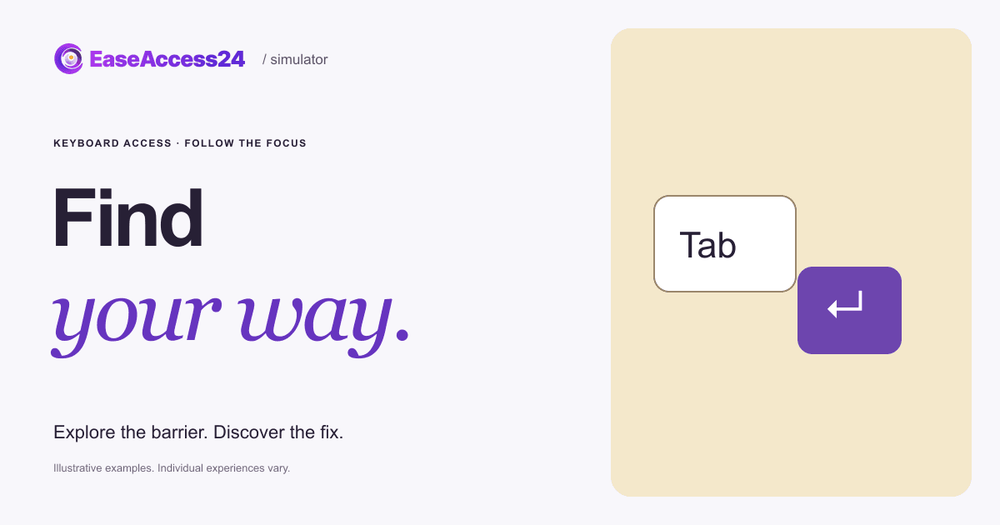
Il nostro esempio gratuito sulla tastiera dell'Accessibility Simulator, «Find your way» (Trova la strada), ti porta nel checkout di un sito fittizio di biglietti per concerti, senza mouse, con il solo tasto Tab. Devi scegliere un biglietto e la quantità, poi arrivare con il Tab a «Continue» (Continua).
Nella versione non accessibile il contorno del focus si vede appena e il percorso salta: da «Continue» al tipo di biglietto e poi alla quantità, così arrivi al pulsante prima di aver fatto le tue scelte. Selezionando Show the fix (Mostra la soluzione), i controlli seguono un ordine logico (tipo di biglietto, quantità, poi «Continue») con un contorno ben visibile, e le scelte fatte restano selezionate. Puoi passare da una versione all'altra tutte le volte che vuoi. Su un touchscreen, il pulsante Next focus (Focus successivo) percorre lo stesso tragitto.
L'esempio illustra una barriera di progettazione. Non riproduce l'esperienza di vita di nessuno, e l'uso reale della tastiera e dello screen reader varia molto da persona a persona.
Come rendere un sito accessibile da tastiera
Usa questa checklist come punto di partenza. Tra parentesi trovi i criteri di successo delle WCAG 2.2 più spesso coinvolti.
Tutto deve essere raggiungibile e utilizzabile
- Usa gli elementi HTML nativi:
<a href>per i link,<button>per le azioni e veri<input>,<select>e<textarea>per i moduli. Ricevono il focus e rispondono a Invio e barra spaziatrice senza bisogno di altro. (2.1.1 Tastiera, livello A) - Se proprio devi creare un componente personalizzato, assegnagli
tabindex="0", un ruolo appropriato e una gestione completa della tastiera, seguendo gli schemi delle WAI-ARIA Authoring Practices. - Verifica che da ogni componente, comprese finestre modali e contenuti incorporati, si possa sempre uscire con Tab o Esc. (2.1.2 Nessun impedimento all'uso della tastiera, livello A)
- Se usi scorciatoie da un solo tasto, permetti di disattivarle o di riassegnarle. (2.1.4 Tasti di scelta rapida, livello A)
Un ordine logico
- Mantieni l'ordine del codice uguale all'ordine visivo ed evita valori positivi di
tabindex. (2.4.3 Ordine del focus, livello A) - Quando si apre una finestra di dialogo, sposta il focus al suo interno; quando si chiude, riportalo sul controllo che l'ha aperta.
- Aggiungi un link «Vai al contenuto principale» e usa landmark come
<header>,<nav>e<main>. (2.4.1 Salto di blocchi, livello A)
Un focus ben visibile
- Non eliminare mai il contorno del focus senza sostituirlo con qualcosa di chiaramente visibile. Un contorno pieno, ben contrastato e leggermente distanziato, applicato con
:focus-visible, funziona su qualsiasi sfondo. (2.4.7 Focus visibile, livello AA) - Verifica che intestazioni fisse, banner dei cookie e widget della chat non coprano mai del tutto l'elemento con il focus; se serve, aggiungi
scroll-padding. (2.4.11 Focus non nascosto (minimo), livello AA) - Per un risultato ancora migliore, punta a un indicatore del focus ampio e ad alto contrasto. (2.4.13 Aspetto del focus, livello AAA)
- Non provocare cambiamenti inattesi, come l'invio di un modulo o l'apertura di una nuova pagina, solo perché un elemento riceve il focus. (3.2.1 Al focus, livello A)
Verifica
- Scollega il mouse e completa i tre percorsi principali del sito (per esempio ricerca, aggiunta al carrello e checkout) con Tab, Maiusc+Tab, Invio, barra spaziatrice, tasti freccia ed Esc.
- Poi ripeti un percorso con uno screen reader come NVDA o VoiceOver.
Gli strumenti automatici trovano alcuni di questi problemi, come i nomi mancanti o i tabindex positivi, ma per l'ordine e la visibilità del focus serve una persona. Una scansione gratuita con lo strumento di verifica dell'accessibilità di EaseAccess24 è un primo passo veloce; un audit di accessibilità manuale copre i percorsi da tastiera che gli strumenti automatici non vedono. Se i criteri di successo e i livelli di conformità sono nuovi per te, la nostra guida completa a principi, livelli e standard delle WCAG spiega come si collegano tra loro.
Navigazione da tastiera: cosa cambia con l'European Accessibility Act
L'European Accessibility Act (direttiva (UE) 2019/882) si applica ai prodotti immessi sul mercato e ai servizi forniti ai consumatori dopo il 28 giugno 2025. Tra i servizi interessati ci sono il commercio elettronico, i servizi bancari per consumatori, gli e-book, i servizi di accesso ai media audiovisivi, le comunicazioni elettroniche e alcuni elementi dei servizi di trasporto passeggeri aereo, in autobus, ferroviario e per vie navigabili, come siti web e app.
La direttiva non parla del tasto Tab, ma i suoi requisiti portano dritti alla navigazione da tastiera:
- I servizi devono rendere i siti web e le app «accessibili in modo coerente e adeguato, facendo in modo che siano percepibili, utilizzabili, comprensibili e solidi» (allegato I, sezione III, lettera c)).
- Se un prodotto o un servizio offre modalità di funzionamento visive, deve prevedere «almeno una modalità di funzionamento che non richieda la vista» (allegato I, sezione VII, lettera a), criteri funzionali di prestazione). Per i siti web, di solito, è lo screen reader comandato da tastiera.
- Se sono richiesti interventi manuali, deve esserci «almeno una modalità di funzionamento che consenta agli utenti di utilizzare il prodotto tramite modalità alternative di funzionamento che non richiedano il controllo della motricità fine, la manipolazione, la forza della mano o il funzionamento di più di un controllo contemporaneamente» (allegato I, sezione VII, lettera g)).
Le microimprese che forniscono servizi (meno di 10 dipendenti e fatturato annuo o totale di bilancio non superiore a 2 milioni di euro) sono esentate dai requisiti di accessibilità per i servizi. Vigilanza e sanzioni sono stabilite dalle leggi nazionali di recepimento e variano da Paese a Paese. Nella pratica, le WCAG 2.2, livello AA, sono il riferimento più usato per dimostrare che un sito è utilizzabile, e i criteri sulla tastiera descritti sopra sono tra i primi che chi fa i test va a controllare.
Domande frequenti
Che cos'è l'accessibilità da tastiera?
Significa che tutto ciò che in una pagina si può fare con il mouse si può fare anche con la sola tastiera, in un ordine prevedibile e con un indicatore visibile che mostra dove si trova il focus.
Chi usa un sito senza mouse?
Le persone cieche e ipovedenti che usano uno screen reader, le persone con disabilità motorie come il tremore o l'artrite, chi usa sensori a pulsante o il puntamento con lo sguardo, chi usa il controllo vocale e molti utenti esperti. E molte persone passano alla tastiera temporaneamente dopo un infortunio.
Quali criteri delle WCAG 2.2 riguardano la tastiera?
I criteri principali sono 2.1.1 Tastiera (A), 2.1.2 Nessun impedimento all'uso della tastiera (A), 2.4.3 Ordine del focus (A), 2.4.7 Focus visibile (AA) e, novità delle WCAG 2.2, 2.4.11 Focus non nascosto (minimo) (AA). Strettamente collegati sono anche 2.4.1 Salto di blocchi (A) e 2.1.4 Tasti di scelta rapida (A).
Si può eliminare il contorno del focus se è brutto?
Solo se lo sostituisci con uno stile del focus visibile almeno quanto l'originale. Eliminarlo senza sostituirlo viola il criterio 2.4.7 Focus visibile. Con :focus-visible puoi mostrare un contorno evidente a chi usa la tastiera senza cambiare l'aspetto dei clic con il mouse.
Come si verifica velocemente l'accessibilità da tastiera?
Metti da parte il mouse e prova a completare il percorso più importante del sito con Tab, Maiusc+Tab, Invio, barra spaziatrice, tasti freccia ed Esc. Annota ogni punto in cui non vedi dove ti trovi, non riesci a raggiungere un controllo o resti bloccato.
Metti alla prova il tuo checkout
Se non sai come si comporta il tuo sito, parti dallo strumento gratuito di verifica dell'accessibilità di EaseAccess24, poi prova con il tuo team l'esempio sulla tastiera nel simulatore per capire perché l'ordine del focus è così importante.
Fonti
- Eurostat, Level of disability (activity limitation) by sex, age and income quintile (hlth_silc_12), EU-SILC 2025, persone di almeno 16 anni: https://ec.europa.eu/eurostat/databrowser/view/hlth_silc_12/default/table
- Eurostat, Persons reporting basic activity difficulty by sex, age, level of difficulty, type of basic action and risk of poverty threshold (ilc_hch19), EU-SILC 2025, persone di almeno 16 anni: https://ec.europa.eu/eurostat/databrowser/view/ilc_hch19/default/table
- Eurostat, Population on 1 January by age and sex (demo_pjan), 2025: https://ec.europa.eu/eurostat/databrowser/view/demo_pjan/default/table
- Ufficio regionale per l'Europa dell'OMS, scheda informativa Vision and hearing loss (30 gennaio 2023): https://www.who.int/europe/news-room/fact-sheets/item/vision-and-hearing-loss
- W3C, Web Content Accessibility Guidelines (WCAG) 2.2: https://www.w3.org/TR/WCAG22/
- W3C, Understanding Success Criterion 2.4.3: Focus Order: https://www.w3.org/WAI/WCAG22/Understanding/focus-order.html
- Direttiva (UE) 2019/882 sui requisiti di accessibilità dei prodotti e dei servizi (European Accessibility Act): https://eur-lex.europa.eu/eli/dir/2019/882/oj
- Commissione europea, European Accessibility Act: https://commission.europa.eu/strategy-and-policy/policies/justice-and-fundamental-rights/disability/union-equality-strategy-rights-persons-disabilities-2021-2030/european-accessibility-act_en
- EaseAccess24 Accessibility Simulator, Find your way (accesso da tastiera): https://simulator.easeaccess24.com/simulate/keyboard/