Како функционира скенирањето на пристапноста во EaseAccess24
Работата на пристапноста во EaseAccess24 почнува од страничното мени.
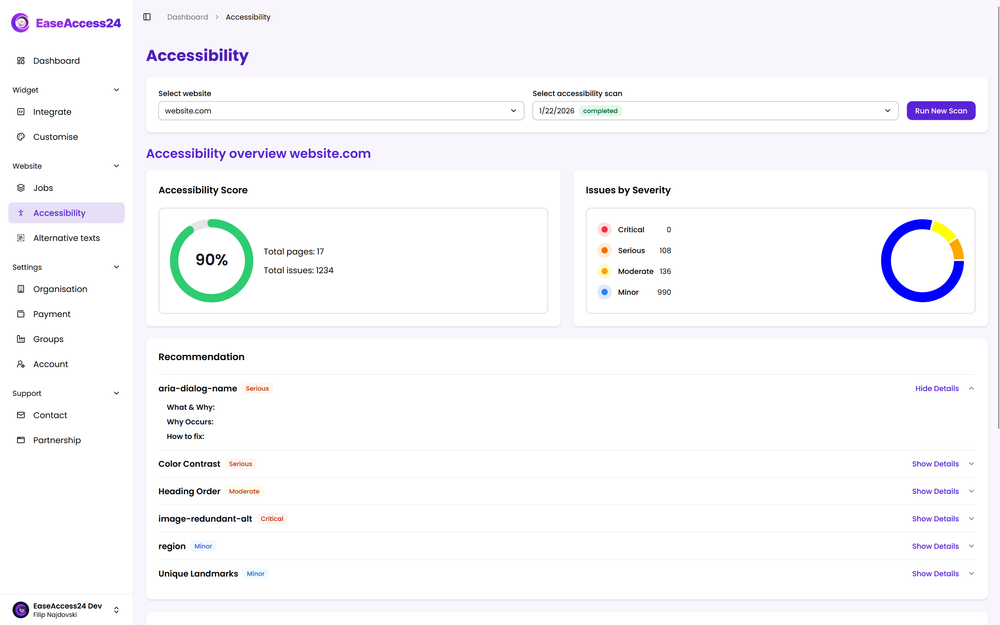
Во менито лево отворете го делот „Accessibility“ (Пристапност). Таму е јазичето „Jobs“ (Задачи), од кое почнува секое скенирање на пристапноста.
Ново скенирање
Во јазичето „Jobs“ создавате нова задача за скенирање. Штом ќе ја стартувате, EaseAccess24 ја поминува целата веб-страница и ги анализира страниците, компонентите и структурата за да ги открие повредите на пристапноста според стандардите WCAG.
Системот ја пребарува целата веб-страница, ги наоѓа проблемите на сите страници до кои може да стигне и прави прегледна анализа на откриеното.
Пред да го стартувате скенирањето, избирате еден од трите режими:
„Accessibility Check Only“ (само проверка на пристапноста)
Овој режим ја анализира пристапноста во целост, без да менува ништо. Добивате целосен преглед на откриените проблеми, па можете да ги разгледате и да ги поправите рачно.
„Accessibility Check with Semantic Fixes“ (проверка на пристапноста и семантички поправки)
Овој режим ја анализира пристапноста и ги поправа проблемите во семантичката структура. Поправките не влијаат на распоредот ни на CSS-стиловите. Се исправаат ознаките во кодот, улогите, атрибутите и структурните проблеми, а визуелниот дизајн останува ист.
„Accessibility Check with UI-Level Changes“ (проверка на пристапноста и промени во корисничкиот интерфејс)
Овој режим оди подлабоко и може да влијае на корисничкиот интерфејс. Покрај семантичките поправки, може да ги прилагоди и елементите што влијаат на изгледот, за пречките за пристапноста да се отстранат поцелосно.
Колку длабоко ќе се поправат проблемите и какви резултати ќе добиете зависи од режимот што сте го избрале.
Преглед на анализата
Кога скенирањето ќе заврши, вратете се во делот „Accessibility“ и прегледајте ја деталната анализа.
Во контролната табла за анализа можете:
• да ја разгледате секоја скенирана страница
• да го проучите секој откриен проблем одблиску
• да видите кои критериуми од WCAG се прекршени
• да ги видите точните места во кодот каде што се проблемите
• да видите каде се применети поправките
• да видите кој ги применил или одобрил одделните поправки
Така имате целосен увид во сè што се случува со пристапноста.
Јасно се гледа што е откриено, што е автоматски поправено и што уште чека на решавање, па тимот може организирано да ја подели работата.
Целосен увид во процесот
Делот „Accessibility“ го претвора скенирањето во процес што го држите под контрола:
Стартувајте задача.
Изберете го режимот на поправки.
Оставете го системот да ја пребара и анализира веб-страницата.
Прегледајте ги деталните резултати.
Следете кои поправки се применети и кој е одговорен за нив.
Со ваков процес пристапноста во EaseAccess24 не завршува со откривање на проблемите: таа станува мерлива, со јасни следни чекори и со евиденција за секоја промена.
Со пристапноста полесно се управува кога е организирана, прегледна и постојано следена.