Come funzionano le scansioni di accessibilità in EaseAccess24
In EaseAccess24 il lavoro sulla conformità parte direttamente dalla barra di navigazione laterale.
Per cominciare, apri la sezione **Accessibility** (Accessibilità) nel menu a sinistra. Qui trovi la scheda **Jobs** (Attività): è da lì che parte ogni scansione di accessibilità.
Avviare una nuova scansione
Nella scheda Jobs puoi creare una nuova attività di scansione. Una volta avviata, EaseAccess24 esplora l'intero sito e ne analizza pagine, componenti e struttura per individuare le violazioni dei requisiti di accessibilità in base alle WCAG.
Il sistema esegue una scansione completa del sito, individua i problemi in tutte le pagine raggiungibili e produce un'analisi strutturata di quanto rilevato.
Prima di avviare la scansione puoi scegliere tra tre modalità:
Solo verifica dell'accessibilità
Questa modalità esegue un'analisi completa dell'accessibilità senza applicare alcuna modifica. Offre una panoramica completa dei problemi rilevati, da esaminare e correggere manualmente.
Verifica dell'accessibilità con correzioni semantiche
Questa modalità esegue l'analisi e applica le correzioni che riguardano la struttura semantica, senza toccare layout e stili CSS. Interviene su markup, ruoli, attributi e problemi strutturali, lasciando invariato l'aspetto grafico.
Verifica dell'accessibilità con modifiche all'interfaccia
Questa modalità applica correzioni più profonde, che possono incidere sull'interfaccia utente. Oltre agli interventi semantici, può modificare elementi che influiscono sulla presentazione visiva, per eliminare le barriere di accessibilità in modo più completo.
In base alla modalità scelta, la piattaforma offre il livello di correzione e di risultati corrispondente.
Esaminare l'analisi di accessibilità
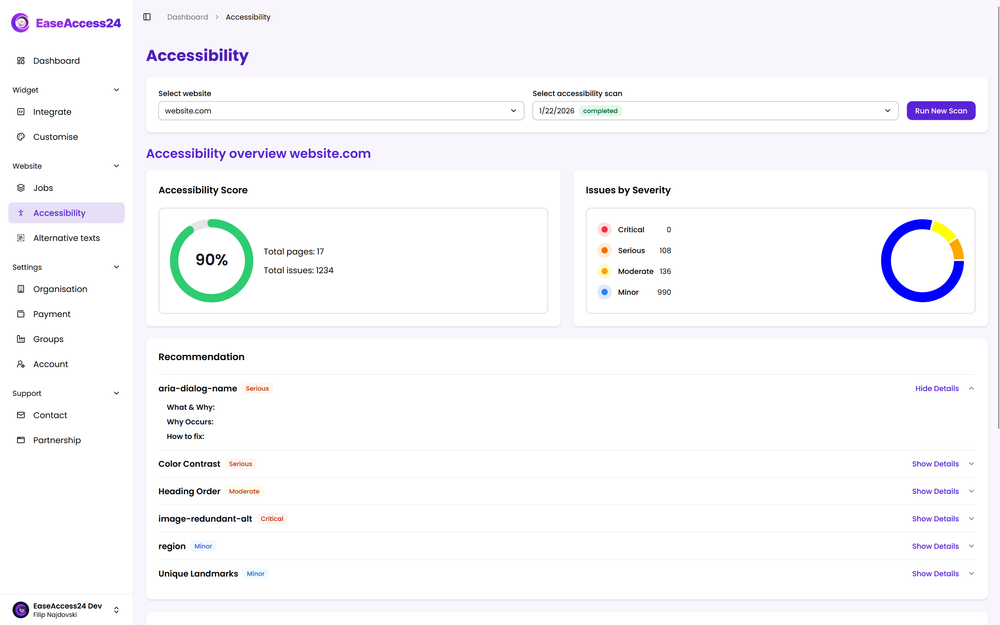
Al termine della scansione, torna alla sezione Accessibility per consultare l'analisi dettagliata.
La dashboard di analisi ti permette di:
• esaminare ogni pagina analizzata
• approfondire ogni problema rilevato
• vedere quali criteri WCAG sono coinvolti
• individuare il punto esatto del codice in cui si trova il problema
• vedere dove sono state applicate le correzioni
• sapere chi ha applicato o approvato le singole correzioni
Con questo livello di trasparenza hai sempre sotto controllo l'intero flusso di lavoro sull'accessibilità.
Puoi distinguere con chiarezza i problemi rilevati, le correzioni applicate automaticamente e gli interventi ancora da fare, così il team collabora in modo ordinato.
Il flusso di lavoro sempre sotto controllo
La sezione Accessibility trasforma la scansione in un processo controllato:
Avvia un'attività.
Scegli la modalità di correzione.
Lascia che il sistema esplori e analizzi il sito.
Esamina i risultati dettagliati.
Tieni traccia delle correzioni applicate e di chi se ne occupa.
Grazie a questo processo strutturato, in EaseAccess24 l'accessibilità non si ferma al rilevamento dei problemi: diventa misurabile, concreta e tracciabile.
L'accessibilità si può gestire quando è strutturata, trasparente e monitorata in modo continuo.