Jak działa skanowanie dostępności w EaseAccess24
Pracę nad zgodnością z wymaganiami dostępności w EaseAccess24 zaczyna się od menu w panelu bocznym.
Najpierw otwórz sekcję Accessibility w menu po lewej stronie. Znajdziesz w niej kartę Jobs – to tu rozpoczyna się każde skanowanie dostępności.
Uruchamianie nowego skanowania
Na karcie Jobs utworzysz nowe zadanie skanowania. Po jego uruchomieniu EaseAccess24 przeszukuje cały serwis i analizuje podstrony, komponenty oraz strukturę kodu, aby wykryć naruszenia standardów WCAG.
System przechodzi przez całą witrynę, wyszukuje problemy na wszystkich dostępnych podstronach i przygotowuje uporządkowaną analizę wykrytych błędów.
Przed uruchomieniem skanowania wybierasz jeden z trzech trybów:
Accessibility Check Only (tylko sprawdzenie dostępności)
W tym trybie system przeprowadza pełną analizę dostępności, ale niczego nie zmienia. Dostajesz kompletny przegląd wykrytych problemów, które możesz przeanalizować i poprawić ręcznie.
Accessibility Check with Semantic Fixes (sprawdzenie dostępności z poprawkami semantycznymi)
W tym trybie system analizuje dostępność i wprowadza poprawki w strukturze semantycznej. Nie zmieniają one układu strony ani stylów CSS. Poprawiane są znaczniki, role, atrybuty i błędy w strukturze, a wygląd strony pozostaje bez zmian.
Accessibility Check with UI-Level Changes (sprawdzenie dostępności ze zmianami w interfejsie)
Ten tryb wprowadza głębsze poprawki, które mogą zmienić interfejs użytkownika. Oprócz poprawek semantycznych system może dostosować elementy wpływające na wygląd strony, aby skuteczniej usunąć bariery dostępności.
Zakres poprawek i wyników zależy od wybranego trybu.
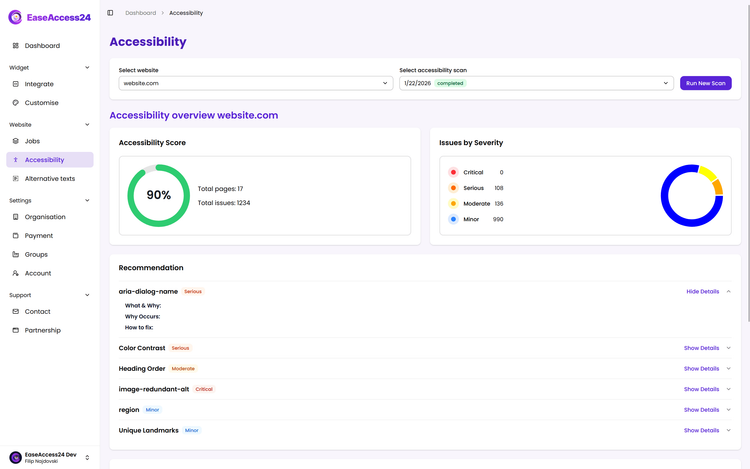
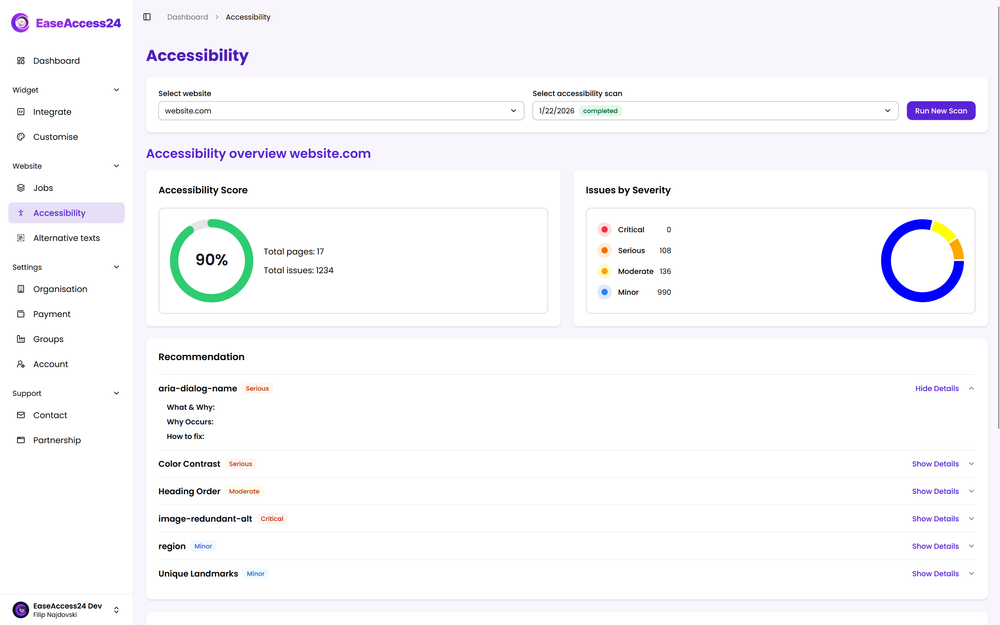
Przegląd analizy dostępności
Po zakończeniu skanowania wróć do sekcji Accessibility, aby przejrzeć szczegółową analizę.
W panelu analizy możesz:
• sprawdzić każdą przeskanowaną podstronę,
• dokładnie przejrzeć każdy wykryty problem,
• zobaczyć, których kryteriów WCAG dotyczą naruszenia,
• znaleźć dokładne miejsce problemu w kodzie,
• sprawdzić, gdzie wprowadzono poprawki,
• zobaczyć, kto wprowadził lub zatwierdził daną poprawkę.
Dzięki temu cały proces pracy nad dostępnością jest w pełni przejrzysty.
Od razu widać, które problemy zostały wykryte, które poprawki wprowadzono automatycznie, a które zadania naprawcze wciąż czekają na realizację. To ułatwia uporządkowaną współpracę w zespole.
Pełny wgląd w cały proces
Sekcja Accessibility zamienia skanowanie w kontrolowany proces:
Uruchom zadanie.
Wybierz tryb wprowadzania poprawek.
Pozwól systemowi przeszukać i przeanalizować serwis.
Przejrzyj szczegółowe wyniki.
Śledź wprowadzone poprawki i to, kto za nie odpowiada.
Dzięki takiemu procesowi praca nad dostępnością w EaseAccess24 nie kończy się na wykrywaniu błędów. Postępy można zmierzyć, wyniki przełożyć na konkretne działania, a każdą zmianę prześledzić.
Dostępnością łatwo zarządzać, gdy proces jest uporządkowany, przejrzysty i stale monitorowany.