Comment fonctionnent les analyses d’accessibilité dans EaseAccess24
Dans EaseAccess24, la mise en conformité commence directement dans le menu latéral.
Ouvrez d’abord la section « Accessibility » (Accessibilité) dans le menu de gauche. Vous y trouverez l’onglet « Jobs » (tâches) : c’est là que démarre chaque analyse d’accessibilité.
Lancer une nouvelle analyse
Dans l’onglet « Jobs », vous pouvez créer une nouvelle tâche d’analyse. Une fois celle-ci lancée, EaseAccess24 explore l’ensemble de votre site et passe en revue les pages, les composants et la structure pour détecter les non-conformités aux WCAG.
Le système explore l’intégralité du site, relève les problèmes sur toutes les pages accessibles et produit une analyse structurée des anomalies détectées.
Avant de lancer l’analyse, vous choisissez l’un des trois modes disponibles :
« Accessibility Check Only » (vérification de l’accessibilité uniquement)
Ce mode effectue une analyse d’accessibilité complète sans rien modifier. Vous obtenez une vue d’ensemble des problèmes détectés, à examiner et à corriger manuellement.
« Accessibility Check with Semantic Fixes » (vérification avec corrections sémantiques)
Ce mode effectue l’analyse et applique les corrections qui portent sur la structure sémantique. Ces corrections ne touchent ni à la mise en page ni aux styles CSS : elles visent le balisage, les rôles, les attributs et les problèmes de structure, sans modifier le design.
« Accessibility Check with UI-Level Changes » (vérification avec modifications de l’interface)
Ce mode applique des corrections plus poussées, qui peuvent toucher l’interface utilisateur. En plus des corrections sémantiques, il peut ajuster des éléments qui influent sur la présentation visuelle, afin de lever plus complètement les obstacles à l’accessibilité.
Selon le mode choisi, la plateforme applique le niveau de correction correspondant et fournit les résultats associés.
Consulter l’analyse d’accessibilité
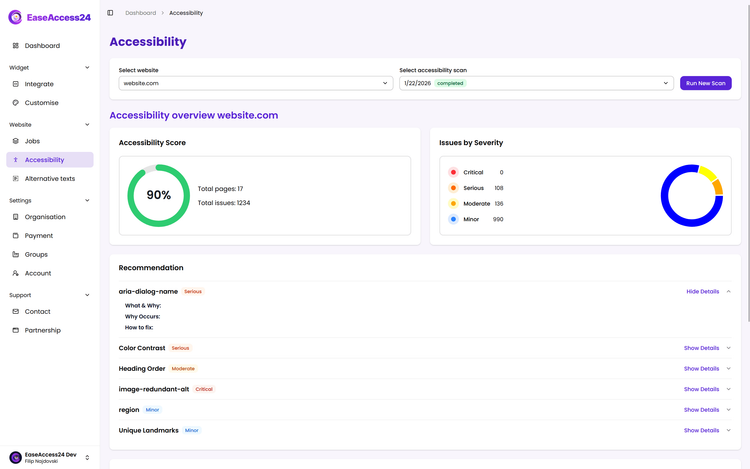
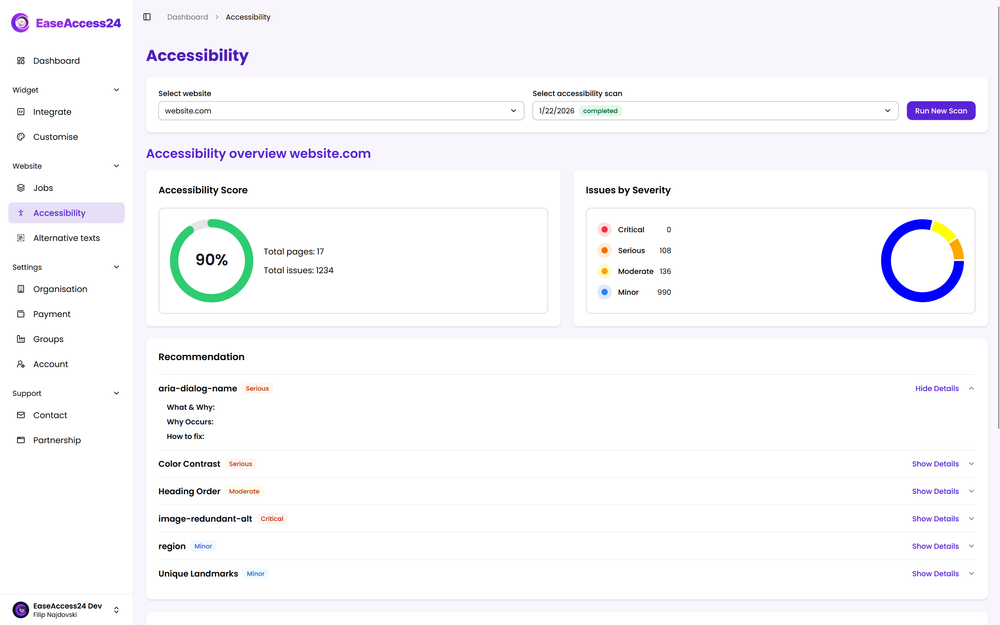
Une fois l’analyse terminée, revenez à la section « Accessibility » pour consulter l’analyse détaillée.
Le tableau de bord d’analyse vous permet de :
• parcourir chaque page analysée ;
• examiner en détail chaque problème détecté ;
• voir quels critères WCAG sont concernés ;
• repérer l’emplacement exact des problèmes dans le code ;
• identifier où des corrections ont été appliquées ;
• savoir qui a appliqué ou validé telle ou telle correction.
Cette transparence vous donne une visibilité totale sur l’ensemble de votre démarche d’accessibilité.
Vous distinguez clairement les problèmes détectés, les corrections appliquées automatiquement et les corrections encore en attente, ce qui facilite un travail d’équipe structuré.
Une visibilité complète sur la démarche
La section « Accessibility » transforme l’analyse en un processus maîtrisé :
Lancez une tâche.
Choisissez le mode de correction.
Laissez le système explorer et analyser votre site.
Examinez les résultats détaillés.
Suivez les corrections appliquées et leurs responsables.
Grâce à ce processus structuré, l’accessibilité dans EaseAccess24 ne se limite pas à la détection : elle devient mesurable, pilotable et traçable.
L’accessibilité devient gérable dès lors qu’elle est structurée, transparente et surveillée en continu.