So funktionieren Barrierefreiheits-Scans in EaseAccess24
Die Arbeit an der Barrierefreiheit beginnt in EaseAccess24 direkt in der Seitenleiste.
Öffnen Sie im linken Menü den Bereich Accessibility (Barrierefreiheit). Dort finden Sie den Tab Jobs – hier startet jeder Barrierefreiheits-Scan.
Einen neuen Scan starten
Im Tab „Jobs“ legen Sie einen neuen Scan-Job an. Nach dem Start durchsucht EaseAccess24 die gesamte Website und analysiert Seiten, Komponenten und Strukturen, um Verstöße gegen die WCAG zu finden.
Dabei wird die Website vollständig gecrawlt: Das System erfasst Probleme auf allen erreichbaren Seiten und fasst die gefundenen Mängel in einer strukturierten Analyse zusammen.
Vor dem Start wählen Sie einen von drei Scan-Modi:
„Accessibility Check Only“ (nur Barrierefreiheitsprüfung)
Dieser Modus analysiert die Barrierefreiheit vollständig, ohne etwas zu verändern. Sie erhalten einen kompletten Überblick über die gefundenen Probleme, die Sie prüfen und manuell beheben können.
„Accessibility Check with Semantic Fixes“ (Barrierefreiheitsprüfung mit semantischen Korrekturen)
Dieser Modus analysiert die Barrierefreiheit und korrigiert zusätzlich die semantische Struktur. Layout und CSS-Gestaltung bleiben davon unberührt. Korrigiert werden Markup, Rollen, Attribute und strukturelle Barrieren – das visuelle Design bleibt erhalten.
„Accessibility Check with UI-Level Changes“ (Barrierefreiheitsprüfung mit Änderungen an der Oberfläche)
Dieser Modus nimmt tiefer gehende Korrekturen vor, die sich auf die Benutzeroberfläche auswirken können. Neben den semantischen Verbesserungen kann er auch Elemente anpassen, die die Darstellung beeinflussen, um Barrieren umfassender zu beseitigen.
Je nach gewähltem Modus fallen Umfang der Korrekturen und Ergebnisse unterschiedlich aus.
Die Analyse auswerten
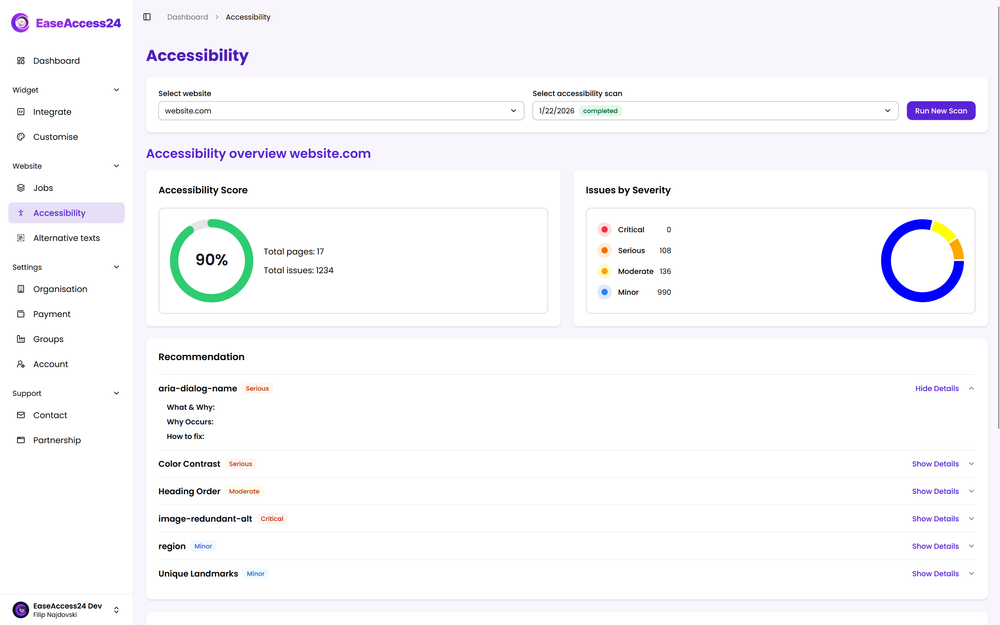
Ist der Scan abgeschlossen, kehren Sie in den Bereich „Accessibility“ zurück und sehen sich die detaillierte Analyse an.
Im Analyse-Dashboard können Sie:
• jede gescannte Seite untersuchen
• jedes gefundene Problem im Detail prüfen
• sehen, welche WCAG-Kriterien betroffen sind
• die genaue Stelle im Code einsehen, an der ein Problem auftritt
• erkennen, wo Korrekturen vorgenommen wurden
• sehen, wer welche Korrektur vorgenommen oder freigegeben hat
So bleibt der gesamte Arbeitsablauf rund um die Barrierefreiheit vollständig nachvollziehbar.
Gefundene Probleme, automatisch vorgenommene Korrekturen und noch offene Aufgaben lassen sich klar voneinander unterscheiden. Das erleichtert die Zusammenarbeit im Team.
Der Ablauf im Überblick
Im Bereich „Accessibility“ wird aus dem Scannen ein gesteuerter Arbeitsablauf:
Job starten.
Korrekturmodus wählen.
Website vom System durchsuchen und analysieren lassen.
Detaillierte Ergebnisse prüfen.
Vorgenommene Korrekturen und Zuständigkeiten nachverfolgen.
Mit diesem strukturierten Ablauf endet Barrierefreiheit in EaseAccess24 nicht beim Erkennen von Fehlern: Sie wird messbar, lässt sich gezielt angehen und bleibt nachvollziehbar.
Barrierefreiheit lässt sich gut steuern, wenn sie strukturiert, transparent und laufend überwacht wird.