Uloge i dopuštenja korak po korak
Pristupačnost je timski posao. Bilo da surađujete s programerima, osobama zaduženima za usklađenost, voditeljima proizvoda ili vanjskim partnerima, bez dobro organizirane suradnje nema rezultata.
U EaseAccess24 članove tima pozivate i dodjeljujete im uloge izravno u postavkama organizacije, pa u potpunosti vi određujete tko čemu ima pristup i tko je za što odgovoran.
Evo kako to izgleda.
Otvorite postavke organizacije
Otvorite nadzornu ploču i idite na:
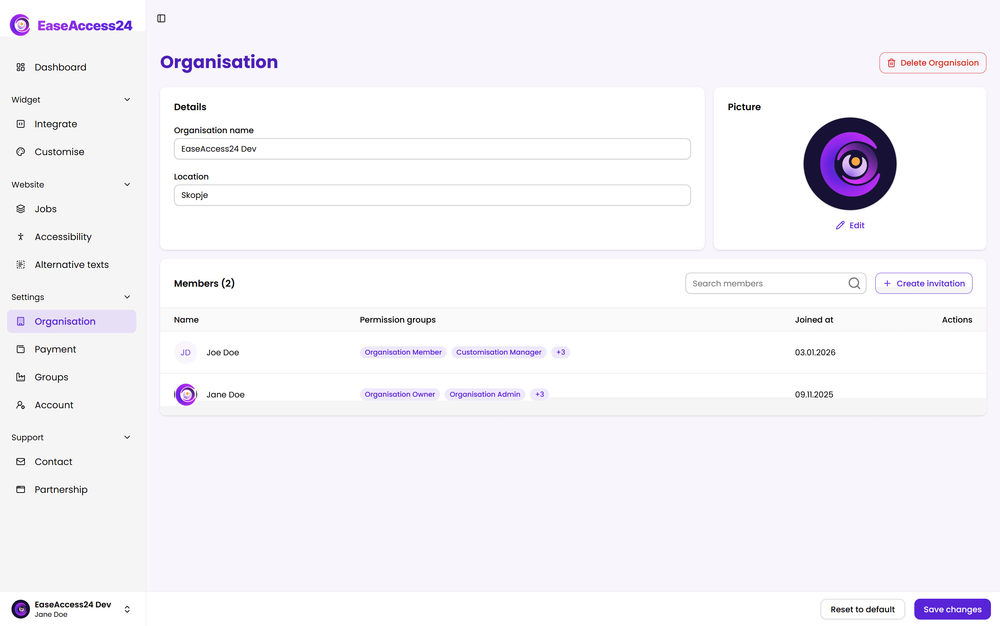
Settings → Organisation
U tom odjeljku upravljate korisnicima, ulogama i dopuštenjima za cijelu organizaciju.
Ondje možete pregledati postojeće članove tima, promijeniti njihove razine pristupa ili pozvati nove korisnike.
Pozovite nove korisnike
U odjeljku „Organisation” novog člana tima pozivate tako da upišete njegovu adresu e-pošte.
Pozvani korisnik dobiva pristup radnom prostoru organizacije u opsegu dopuštenja koja mu dodijelite.
Tako nove članove uvodite u rad bez nepotrebnog dijeljenja administratorskih ovlasti.
Dodijelite unaprijed definirane uloge
EaseAccess24 nudi unaprijed definirane uloge koje olakšavaju upravljanje timom.
Ovisno o potrebama organizacije, možete dodijeliti, primjerice, ove uloge:
„Organisation Admin” (administrator organizacije) – potpuna kontrola nad sustavom, uključujući naplatu i postavke
„Accessibility Manager” (voditelj pristupačnosti) – upravlja skeniranjima, ispravcima i postupcima usklađivanja
„Organisation Member” (član organizacije) – ograničen pristup za svakodnevni rad
Svaka uloga ima unaprijed određena dopuštenja, pa je jasno tko što smije, a sustav ostaje siguran.
Izradite prilagođena dopuštenja
Timovi sa složenijim načinom rada mogu izraditi vlastite skupove dopuštenja.
Tako točno određujete smije li korisnik:
• pokretati skeniranja pristupačnosti;
• odobravati ispravke uz pomoć umjetne inteligencije;
• mijenjati postavke widgeta;
• otvarati izvješća o usklađenosti;
• upravljati postavkama praćenja.
S prilagođenim dopuštenjima platforma vjerno preslikava pravila i podjelu ovlasti unutar vaše organizacije.
Odgovornost i kontrola
Pristup na temelju uloga znači da:
• osjetljive postavke ostaju zaštićene;
• timovi rade učinkovito;
• svaku radnju povezanu s usklađenošću moguće je pratiti;
• odgovornosti su jasno raspodijeljene.
Svakom projektu pristupačnosti koriste jasno podijeljene odgovornosti i dobro uređena kontrola pristupa.
Okupite tim za pristupačnost
Pristupačnost nije posao jedne osobe. Potrebna je suradnja tehničkih timova, osoba zaduženih za usklađenost i uprave.
Kad pozovete tim i dodijelite odgovarajuća dopuštenja, EaseAccess24 više nije samo alat, nego organiziran sustav za cijeli tijek rada na pristupačnosti.
Za početak idite na:
Settings → Organisation
Pozovite tim. Dodijelite uloge. Odredite odgovornosti.
Pristupačnost najbolje funkcionira kad svatko ima odgovarajuću razinu pristupa i jednako jasnu razinu odgovornosti.