Guía paso a paso para gestionar roles y permisos
La accesibilidad es un trabajo de equipo. Tanto si colabora con desarrolladores como con responsables de cumplimiento, responsables de producto o colaboradores externos, es imprescindible trabajar de forma organizada.
EaseAccess24 le permite invitar a miembros del equipo y asignarles roles directamente desde los ajustes de la organización, con pleno control sobre los accesos y las responsabilidades.
Así funciona.
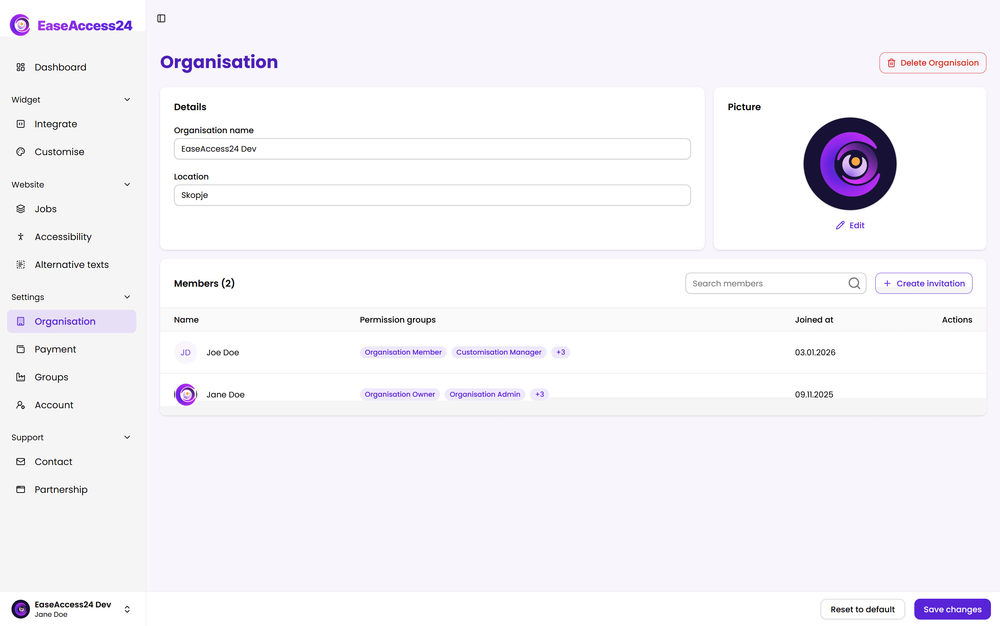
Vaya a los ajustes de la organización
Para invitar al equipo, abra el panel y vaya a:
Settings → Organisation
Desde esta sección se gestionan los usuarios, los roles y los permisos de toda la organización.
Aquí puede ver quién forma parte del equipo, cambiar sus niveles de acceso o invitar a nuevos usuarios.
Invite a nuevos usuarios
En la sección «Organisation» puede invitar a nuevos miembros del equipo con solo introducir su dirección de correo electrónico.
Una vez invitados, los usuarios acceden al espacio de trabajo de la organización con los permisos que usted les asigne.
Así, la incorporación es ordenada y nadie recibe más permisos de administración de los necesarios.
Asigne roles predefinidos
EaseAccess24 incluye roles predefinidos que simplifican la gestión del equipo.
Según las necesidades de la organización, puede asignar roles como:
«Organisation Admin» (administrador de la organización): control total del sistema, incluidos la facturación y los ajustes
«Accessibility Manager» (responsable de accesibilidad): gestiona los análisis, las correcciones y los procesos de cumplimiento
«Organisation Member» (miembro de la organización): acceso operativo limitado
Cada rol tiene sus permisos predefinidos, para que todo quede claro y seguro.
Cree permisos personalizados
Si su equipo trabaja con procesos más complejos, puede crear conjuntos de permisos personalizados.
Así puede definir con exactitud qué puede hacer cada usuario:
• Lanzar análisis de accesibilidad
• Aprobar correcciones con IA
• Modificar la configuración del widget
• Consultar los informes de cumplimiento
• Gestionar los ajustes de monitorización
Con los permisos personalizados, la plataforma refleja fielmente la forma en que su organización reparte responsabilidades y controles.
Mantenga la responsabilidad y el control
Con el acceso basado en roles:
• Los ajustes delicados quedan protegidos
• Los equipos colaboran de forma eficiente
• Las acciones de cumplimiento quedan registradas
• Las responsabilidades están claramente repartidas
Cualquier iniciativa de accesibilidad funciona mejor cuando cada tarea tiene un responsable y los accesos están bien organizados.
Forme su equipo de accesibilidad
La accesibilidad no es responsabilidad de una sola persona. Exige la colaboración de los equipos técnicos, los responsables de cumplimiento y la dirección.
Al invitar al equipo y asignar los permisos adecuados, EaseAccess24 deja de ser una simple herramienta y se convierte en un sistema organizado para gestionar la accesibilidad.
Para empezar, vaya a:
Settings → Organisation
Invite a su equipo. Asigne roles. Reparta responsabilidades.
La accesibilidad funciona mejor cuando cada persona tiene el nivel de acceso adecuado y asume el nivel de responsabilidad que le corresponde.