Role i uprawnienia krok po kroku
Dostępność cyfrowa to praca zespołowa. Bez względu na to, czy pracujesz z programistami, osobami odpowiedzialnymi za zgodność z przepisami, menedżerami produktu czy partnerami zewnętrznymi, współpraca musi mieć jasne zasady.
W EaseAccess24 zapraszasz członków zespołu i nadajesz im role bezpośrednio w ustawieniach organizacji. Dzięki temu masz pełną kontrolę nad tym, kto ma do czego dostęp i kto za co odpowiada.
Oto jak to działa.
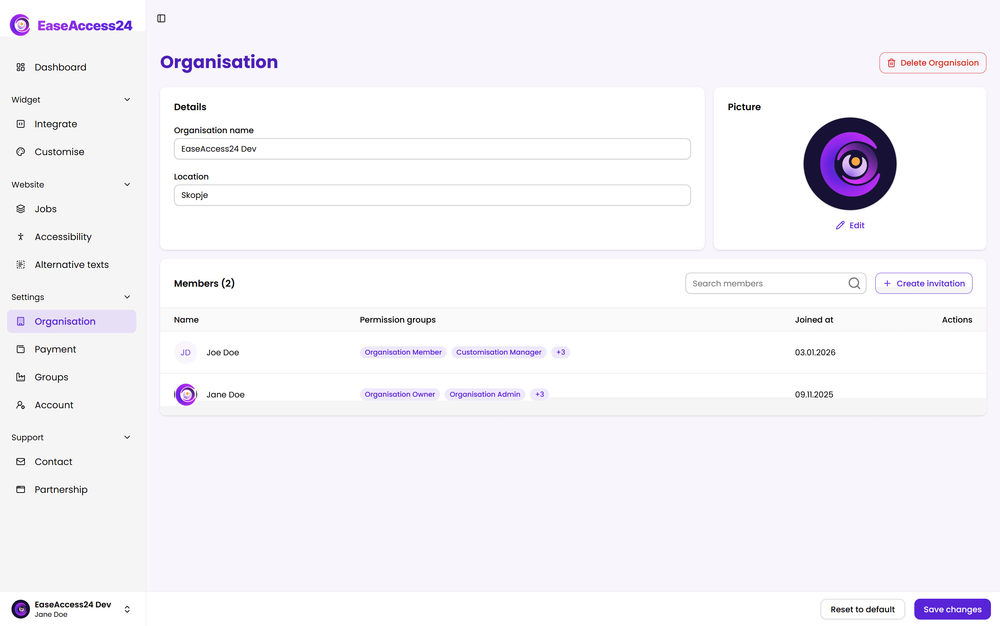
Przejdź do ustawień organizacji
Aby zaprosić zespół, otwórz panel i wybierz:
„Settings → Organisation” (Ustawienia → Organizacja)
W tej sekcji zarządzasz użytkownikami, rolami i uprawnieniami w całej organizacji.
Możesz tu przejrzeć listę obecnych członków zespołu, zmienić ich poziom dostępu albo zaprosić nowe osoby.
Zaproś nowych użytkowników
W sekcji „Organisation” zapraszasz nowych członków zespołu, wpisując ich adres e-mail.
Po przyjęciu zaproszenia użytkownik dostaje dostęp do przestrzeni roboczej organizacji w zakresie, jaki wyznaczają nadane mu uprawnienia.
Nowe osoby wdrażają się więc w uporządkowany sposób, a Ty nie musisz nikomu udostępniać zbędnych uprawnień administratora.
Nadaj gotowe role
EaseAccess24 ma gotowe role, które ułatwiają zarządzanie zespołem.
W zależności od potrzeb organizacji możesz nadać na przykład takie role:
„Organisation Admin” (administrator organizacji) – pełna kontrola nad systemem, łącznie z rozliczeniami i ustawieniami
„Accessibility Manager” (menedżer dostępności) – zarządza skanowaniem, poprawkami i procesami związanymi ze zgodnością
„Organisation Member” (członek organizacji) – ograniczony dostęp do bieżącej pracy
Każda rola ma z góry określony zestaw uprawnień, więc wiadomo, kto co może, a dostęp pozostaje bezpieczny.
Utwórz własne uprawnienia
Jeśli zespół pracuje według bardziej złożonych procesów, możesz tworzyć własne zestawy uprawnień.
Określasz wtedy dokładnie, czy użytkownik może:
• uruchamiać skanowanie dostępności,
• zatwierdzać poprawki generowane przez AI,
• zmieniać konfigurację widżetu,
• przeglądać raporty zgodności,
• zarządzać ustawieniami monitorowania.
Dzięki własnym uprawnieniom platforma dokładnie odzwierciedla zasady nadzoru i podział obowiązków obowiązujące w organizacji.
Zachowaj kontrolę i jasny podział odpowiedzialności
Dostęp oparty na rolach sprawia, że:
• wrażliwe ustawienia są chronione,
• zespoły sprawnie ze sobą współpracują,
• każde działanie związane ze zgodnością da się prześledzić,
• obowiązki są jasno przypisane.
Każdy projekt dotyczący dostępności zyskuje, gdy wiadomo, kto za co odpowiada, a dostęp jest uporządkowany.
Zbuduj zespół ds. dostępności
Za dostępność nie odpowiada jedna osoba. Potrzebna jest współpraca zespołów technicznych, osób odpowiedzialnych za zgodność i kierownictwa.
Gdy zapraszasz zespół i nadajesz odpowiednie uprawnienia, EaseAccess24 przestaje być tylko narzędziem i staje się uporządkowanym systemem pracy nad dostępnością.
Aby zacząć, przejdź do:
„Settings → Organisation” (Ustawienia → Organizacja)
Zaproś zespół. Nadaj role. Określ, kto za co odpowiada.
Dostępność działa najlepiej, gdy każdy ma dokładnie taki dostęp, jakiego potrzebuje, i dokładnie taki zakres odpowiedzialności, jaki powinien mieć.