

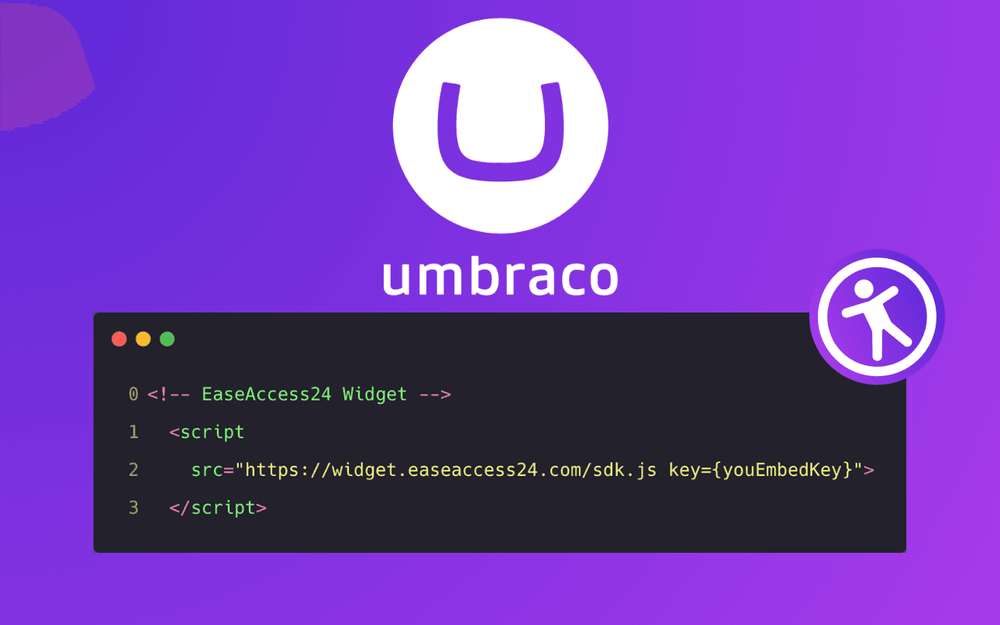
EaseAccess24 vous aide à rendre votre site Umbraco plus accessible et plus inclusif : un simple script suffit pour ajouter des fonctions d’accessibilité complètes.
Ce guide vous montre, étape par étape, comment installer le widget d’accessibilité EaseAccess24 sur votre site Umbraco.
Étape 1 : connectez-vous à EaseAccess24
Rendez-vous sur :
Connectez-vous à votre compte.
Si vous n’avez pas encore de compte, inscrivez-vous et finalisez le paiement.
Étape 2 : ajoutez votre domaine
Ouvrez la page « Integrate » (Intégrer) de votre tableau de bord EaseAccess24.
Ajoutez votre domaine, par exemple :
yourwebsite.com
Le widget ne fonctionnera ainsi que sur les domaines autorisés.
Étape 3 : copiez votre clé d’intégration
Une fois le domaine ajouté, EaseAccess24 génère une clé d’intégration (« Embed Key »).
Exemple :
abcABC1234
Copiez cette clé.
Étape 4 : ajoutez le script du widget
Ajoutez le script suivant dans la section <head> de votre site Umbraco :
<script src="https://widget.easeaccess24.com/sdk.js?key=YOUR_EMBED_KEY"></script>
Remplacez :
YOUR_EMBED_KEY
par votre propre clé d’intégration.
Exemple :
<script src="https://widget.easeaccess24.com/sdk.js?key=abcABC1234"></script>
Étape 5 : enregistrez et publiez
Enregistrez vos modifications et publiez le site.
Le widget EaseAccess24 s’affiche automatiquement sur votre site.
Comment ça marche
Le script :
-
charge le SDK EaseAccess24 ;
-
vérifie votre domaine ;
-
initialise le widget d’accessibilité ;
-
affiche automatiquement les commandes d’accessibilité.
Aucune autre configuration n’est nécessaire.
En cas de problème
Si le widget ne s’affiche pas :
-
vérifiez que la clé d’intégration est correcte ;
-
vérifiez que le domaine a bien été ajouté dans le tableau de bord EaseAccess24 ;
-
videz le cache ;
-
actualisez la page de votre site.
Conclusion
Intégrer EaseAccess24 à Umbraco est simple : un seul script suffit.
Votre site devient aussitôt plus accessible et plus inclusif.

