

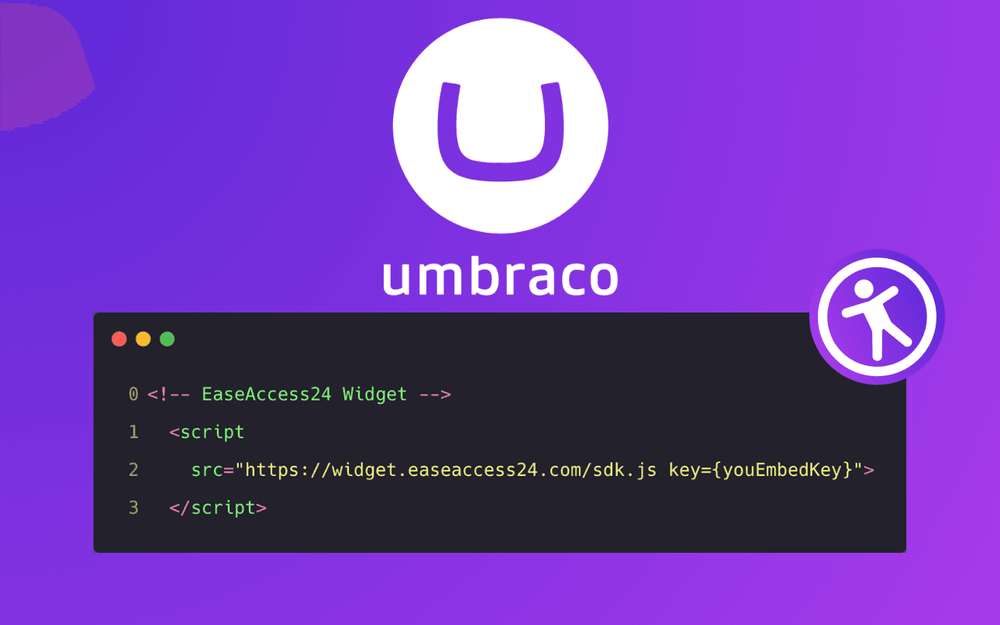
Mit EaseAccess24 machen Sie Ihre Umbraco-Website barriereärmer und inklusiver: Ein einziges Skript genügt, um leistungsstarke Barrierefreiheitsfunktionen einzubinden.
Diese Anleitung zeigt Schritt für Schritt, wie Sie das EaseAccess24-Barrierefreiheits-Widget auf Ihrer Umbraco-Website installieren.
Schritt 1: Bei EaseAccess24 anmelden
Rufen Sie folgende Adresse auf:
Melden Sie sich mit Ihrem Konto an.
Falls Sie noch kein Konto haben, registrieren Sie sich und schließen Sie den Bezahlvorgang ab.
Schritt 2: Domain hinzufügen
Öffnen Sie im EaseAccess24-Dashboard die Seite „Integrate“ (Integrieren).
Tragen Sie dort Ihre Domain ein, zum Beispiel:
yourwebsite.com
So funktioniert das Widget nur auf freigegebenen Domains.
Schritt 3: Embed Key kopieren
Sobald die Domain hinzugefügt ist, erzeugt EaseAccess24 einen Embed Key (Einbettungsschlüssel).
Beispiel:
abcABC1234
Kopieren Sie diesen Schlüssel.
Schritt 4: Widget-Skript einfügen
Fügen Sie das folgende Skript im <head>-Bereich Ihrer Umbraco-Website ein:
<script src="https://widget.easeaccess24.com/sdk.js?key=YOUR_EMBED_KEY"></script>
Ersetzen Sie dabei
YOUR_EMBED_KEY
durch Ihren eigenen Embed Key.
Beispiel:
<script src="https://widget.easeaccess24.com/sdk.js?key=abcABC1234"></script>
Schritt 5: Speichern und veröffentlichen
Speichern Sie die Änderungen und veröffentlichen Sie die Website.
Das EaseAccess24-Widget erscheint dann automatisch auf Ihrer Website.
So funktioniert es
Das Skript
-
lädt das EaseAccess24-SDK,
-
prüft Ihre Domain,
-
initialisiert das Barrierefreiheits-Widget,
-
blendet die Bedienelemente für Barrierefreiheit automatisch ein.
Weitere Einstellungen sind nicht nötig.
Fehlerbehebung
Wenn das Widget nicht erscheint:
-
Prüfen Sie, ob der Embed Key korrekt ist.
-
Prüfen Sie, ob die Domain im EaseAccess24-Dashboard hinzugefügt wurde.
-
Leeren Sie den Cache.
-
Laden Sie die Website neu.
Fazit
EaseAccess24 lässt sich mit einem einzigen Skript in Umbraco einbinden.
Ihre Website wird damit sofort barriereärmer und inklusiver.

