Come leggere i risultati di una scansione completa in EaseAccess24
Quando esegui in EaseAccess24 una scansione completa (crawl) del sito, la piattaforma non si limita a calcolare un punteggio di conformità complessivo.
Ti mostra tutto, sia nel quadro generale sia pagina per pagina.
Vediamo come.
Avviare la scansione completa del sito
Quando avvii una scansione, EaseAccess24 esamina l'intero sito: pagine, componenti, struttura e codice, alla ricerca delle violazioni di accessibilità rispetto alle WCAG.
Al termine della scansione ottieni:
• Un punteggio di accessibilità complessivo
• Un quadro della conformità
• Il dettaglio dei problemi rilevati
• La classificazione per gravità
• Le correzioni applicate (se attivate durante la scansione)
Ma il vero valore emerge quando si scende nel dettaglio.
Passare all'analisi delle singole pagine
Dopo la prima scansione, apri la pagina «Accessibility» nella dashboard.
Scorri fino alla sezione «Accessibility Issues» (problemi di accessibilità). Qui trovi:
• Un grafico che riassume i problemi rilevati
• L'elenco ordinato delle pagine analizzate
Ogni pagina compare separatamente, così puoi analizzare i risultati una pagina alla volta.
Valutare ogni pagina separatamente
Facendo clic su una pagina, ne vedi il punteggio di accessibilità indipendentemente da quello complessivo del sito.
Diventa così più chiaro:
• Quali pagine vanno bene
• Quali pagine hanno problemi critici
• Dove si concentrano le barriere di accessibilità
Puoi anche raggruppare e filtrare le pagine in base a:
• Gravità del problema
• Criteri WCAG specifici
• Tipo di violazione
In questo modo è più facile decidere con criterio da dove iniziare le correzioni.
Vedere i problemi direttamente nel codice
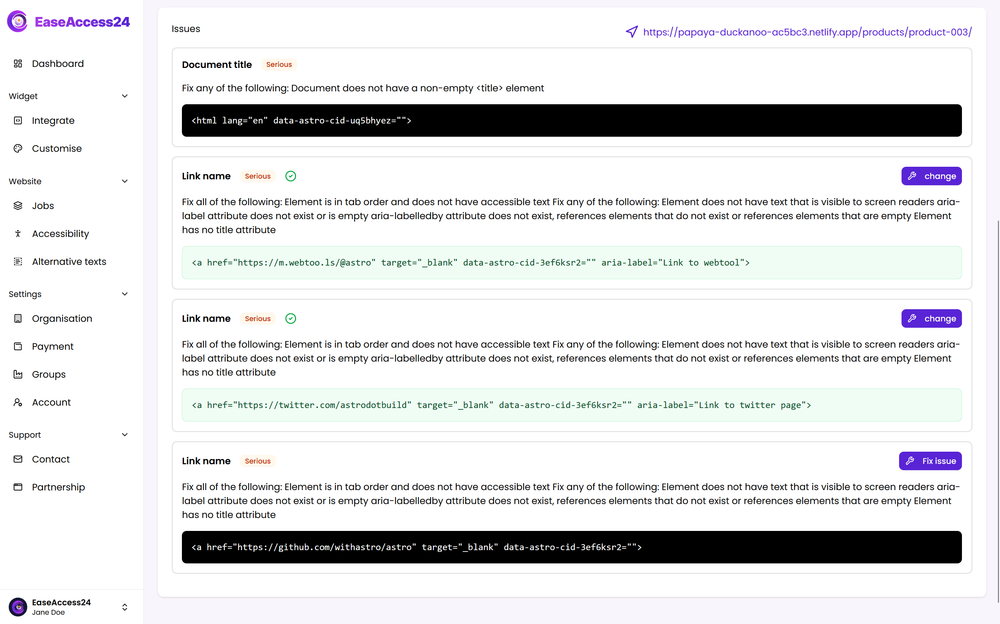
Quando esamini una pagina, vedi tutti i problemi rilevati al suo interno.
Per ogni problema la piattaforma indica:
• Il livello di gravità
• L'elemento interessato
• La regola WCAG di riferimento
• Il punto esatto del codice in cui si trova il problema
Gli sviluppatori sanno così con precisione dove intervenire per eliminare la barriera.
Correggere i problemi sul posto
Se durante la scansione non hai attivato le correzioni automatiche, puoi applicarle direttamente dalla scheda del singolo problema.
Sei tu a scegliere se:
• Esaminare prima i problemi
• Approvare le correzioni una per una
• Correggere solo ciò che ti interessa
Con EaseAccess24 il processo di correzione resta sotto il tuo controllo.
Una visione ordinata di tutto il sito
La scansione dell'intero sito dà il quadro d'insieme, l'analisi delle singole pagine dà la precisione.
Insieme ti permettono di:
Capire a che punto è la conformità complessiva.
Esaminare nel dettaglio i risultati di ogni pagina.
Classificare i problemi per gravità o tipo.
Individuare i problemi fino alla riga di codice.
Applicare le correzioni in modo controllato.
L'accessibilità diventa misurabile e gestibile quando puoi passare senza fatica dal quadro generale all'esame dettagliato delle singole pagine.
Con EaseAccess24 non ti limiti a trovare i problemi: hai una visione ordinata di tutto il sito e correzioni sotto controllo.