

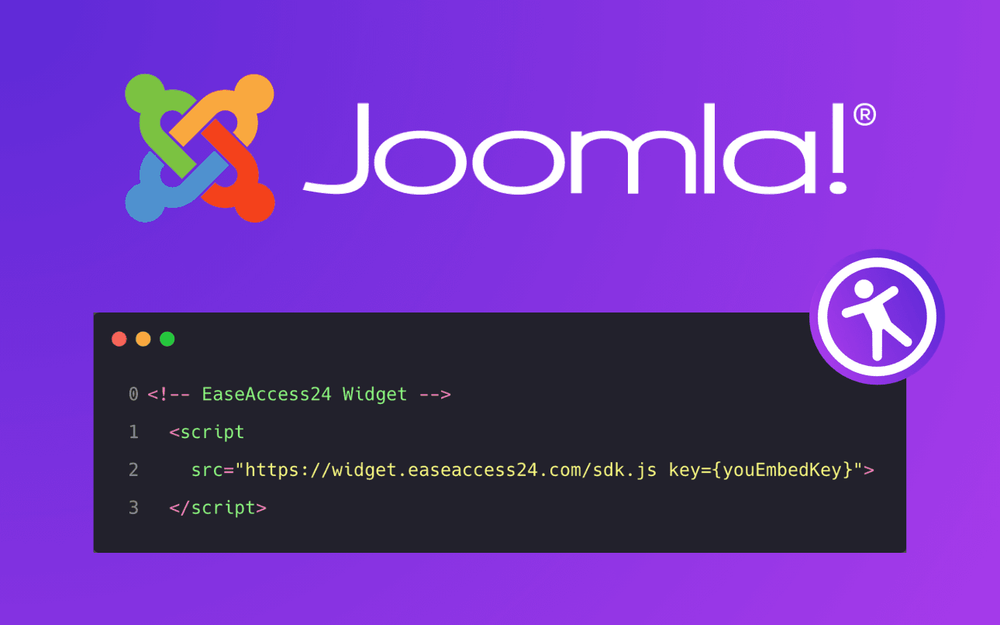
EaseAccess24 dodaje do strony w Joomli rozbudowane funkcje dostępności. Wystarczy wkleić jeden skrypt, a serwis staje się bardziej dostępny i przyjazny dla wszystkich użytkowników.
Z tego przewodnika dowiesz się krok po kroku, jak zainstalować widżet dostępności EaseAccess24 na stronie w Joomli.
Krok 1: Zaloguj się do EaseAccess24
Wejdź na stronę:
Zaloguj się na konto.
Jeśli nie masz jeszcze konta, zarejestruj się i dokończ płatność.
Krok 2: Dodaj domenę
W panelu EaseAccess24 otwórz stronę Integrate.
Dodaj domenę, na przykład:
yourwebsite.com
Dzięki temu widżet zadziała tylko w domenach, które zostały autoryzowane.
Krok 3: Skopiuj Embed Key
Po dodaniu domeny EaseAccess24 wygeneruje Embed Key (klucz osadzania).
Przykład:
abcABC1234
Skopiuj ten klucz.
Krok 4: Dodaj skrypt widżetu
Wklej poniższy skrypt w sekcji <head> strony w Joomli:
<script src="https://widget.easeaccess24.com/sdk.js?key=YOUR_EMBED_KEY"></script>
Zamień:
YOUR_EMBED_KEY
na swój Embed Key.
Przykład:
<script src="https://widget.easeaccess24.com/sdk.js?key=abcABC1234"></script>
Krok 5: Zapisz i opublikuj
Zapisz zmiany i opublikuj stronę.
Widżet EaseAccess24 pojawi się na stronie automatycznie.
Jak to działa
Skrypt:
-
wczytuje SDK EaseAccess24,
-
weryfikuje domenę,
-
uruchamia widżet dostępności,
-
automatycznie wyświetla panel ustawień dostępności.
Nie trzeba niczego więcej konfigurować.
Rozwiązywanie problemów
Jeśli widżet się nie wyświetla:
-
sprawdź, czy Embed Key jest poprawny,
-
sprawdź, czy domena została dodana w panelu EaseAccess24,
-
wyczyść pamięć podręczną (cache),
-
odśwież stronę.
Podsumowanie
Integracja EaseAccess24 z Joomlą jest prosta: wystarczy jeden skrypt.
Od razu po instalacji strona staje się bardziej dostępna i przyjazna dla wszystkich użytkowników.

